16 de noviembre de 2026
Twitch y el lanzamiento de GTA 6: cuenta atrás para tu directo
Prepara tu directo de GTA 6 con un horario claro, una cuenta atrás en OBS y una transición ensayada, a partir de la campaña anunciada por Twitch.
El 13 de noviembre de 2026, Twitch presentó en TwitchCon San Diego su celebración del lanzamiento de GTA 6: emotes y badges temáticos, Heist Trains en directos participantes y códigos del juego repartidos por sorpresa. El anuncio de Twitch (se abre en una pestaña nueva) y la cobertura de Net Influencer (se abre en una pestaña nueva) recogen esos planes para acompañar el estreno.
Rockstar mantiene el lanzamiento para el 19 de noviembre de 2026 (se abre en una pestaña nueva), y Twitch sitúa su celebración desde el lanzamiento hasta el 30 de noviembre de 2026. Para quien prepare emisiones durante ese periodo, hay una tarea que puede resolver de antemano: explicar a qué hora comienza su programa y qué verá la audiencia mientras espera.
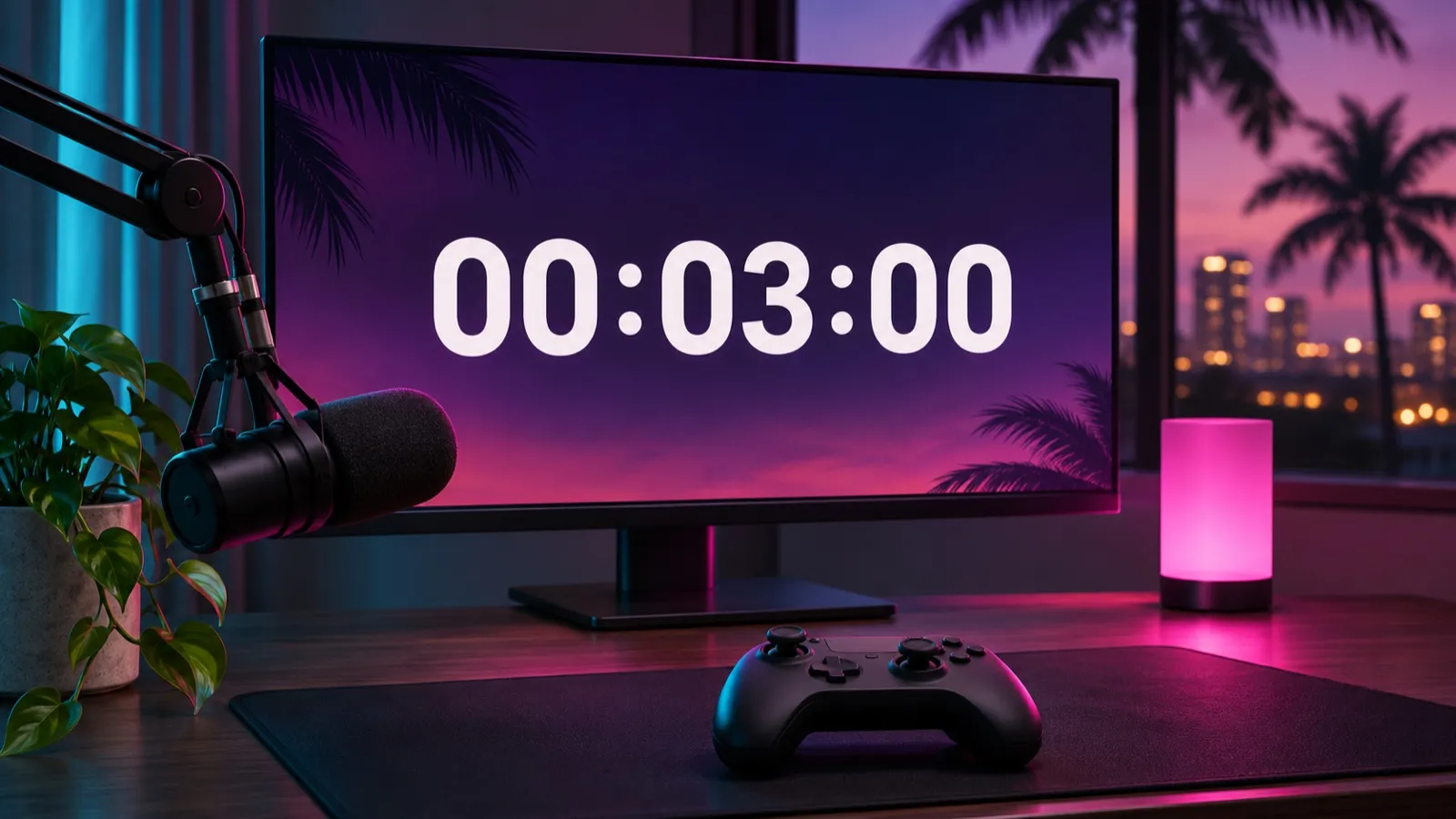
Ilustración editorial de una escena preparada para la espera de un directo.
Anuncia el inicio de tu programa
Elige la hora a la que vas a entrar en cámara o empezar a jugar. Ese es el momento al que debe apuntar tu cuenta atrás. La fecha de estreno del juego y el comienzo de tu emisión son referencias distintas; anunciar tu horario te permite preparar una convocatoria que puedas cumplir.
Escribe fecha, hora y zona horaria. Por ejemplo, «Empezamos el 19 de noviembre de 2026 a las 20:00, hora de Madrid» sería una convocatoria ficticia para tu canal, no un horario oficial de desbloqueo. Si tu plan depende de que el juego esté disponible, confirma antes la información correspondiente a tu plataforma y región.
Mantén la misma convocatoria en el anuncio del canal, la descripción y la escena de espera. Si abres la señal diez minutos antes, el contador debe seguir apuntando al inicio del programa anunciado. Quien entre temprano podrá entender qué está esperando sin tener que preguntar en el chat.
Dale contexto a la espera
Junto al reloj, muestra un mensaje corto que explique qué comienza al llegar a cero: la previa, tus primeras impresiones o una sesión de juego. Una cuenta atrás para «Entramos en cámara» y otra para «Empezamos a jugar» comunican compromisos distintos. Escoge el que corresponda a tu plan.
Deja el contador en una posición estable y dale contraste con el fondo. Comprueba la composición a tamaño de móvil: el nombre del programa y los números deben leerse sin ampliar la imagen. Si añades animación, revisa que no compita con el texto.
La campaña de Twitch aporta actualidad al tema; la cuenta atrás presenta tu propio horario. Las condiciones de los emotes, badges y códigos corresponden a Twitch. Consulta el anuncio si vas a mencionarlos y mantén el rótulo del reloj centrado en lo que empieza en tu canal.
Decide qué haces cuando llegue a cero
Prepara la escena que mostrarás después y ensaya el cambio manual en OBS. Llegar a cero no cambia por sí solo la escena ni inicia el juego. Si tu programa empieza con preguntas del chat, pasa primero a cámara; si empieza jugando, comprueba antes que la captura y el audio están preparados.
Ten también un mensaje para un retraso. Si no puedes empezar, actualiza la explicación en pantalla y comunica el nuevo plan. Un cero fijo no dice qué ha ocurrido. Para las siguientes sesiones de la semana, revisa la fecha de finalización y los textos antes de reutilizar la escena.
Configura la cuenta atrás y prueba el recorrido
En OverlayOn puedes elegir una plantilla, ajustar colores y tipografía, y definir la fecha y la hora de finalización del contador. Para este horario fijo, utiliza la cuenta atrás con fecha de fin. Así el reloj acompaña el comienzo que has comunicado a tu audiencia.
Copia la URL del overlay y añádela a la escena de espera como fuente de navegador en OBS (se abre en una pestaña nueva). Ajusta el tamaño al diseño y revisa la salida del programa, además de la vista del editor. Deja preparadas la espera y la escena de contenido para el ensayo.
Haz una grabación local con una fecha de finalización de prueba a un minuto vista. Comprueba que los segundos avanzan, lee el mensaje a tamaño reducido y cambia manualmente de escena al llegar a cero. Escucha también el audio: decide si la música debe continuar o terminar cuando entres en cámara.
Después del ensayo, restaura la fecha y la hora reales de tu programa y vuelve a comprobar la zona horaria. Ese último paso evita emitir con la configuración de prueba. Con el recorrido preparado, puedes dedicar el arranque a saludar y explicar el plan de la sesión.
Prepara la cuenta atrás de tu directo de GTA 6 en OverlayOn y ensaya el paso de la espera al contenido antes de tu próxima emisión.
Fuentes
- Twitch: anuncios de TwitchCon San Diego 2026 (se abre en una pestaña nueva)
- Rockstar: fecha de lanzamiento de Grand Theft Auto VI (se abre en una pestaña nueva)
- Net Influencer: cobertura de TwitchCon San Diego del 13 de noviembre de 2026 (se abre en una pestaña nueva)
- OBS: documentación de la fuente de navegador (se abre en una pestaña nueva)