16. November 2026
Twitch und der GTA-6-Start: Countdown für deinen Stream
Bereite deinen GTA-6-Stream mit klarer Startzeit, einem Countdown in OBS und einem geprobten Szenenwechsel vor, passend zur angekündigten Twitch-Kampagne.
Am 13. November 2026 stellte Twitch auf der TwitchCon San Diego seine Aktionen zum Start von GTA 6 vor: thematische Emotes und Badges, Heist Trains in teilnehmenden Streams und überraschend verteilte Spielcodes. Die Twitch-Ankündigung (wird in einem neuen Tab geöffnet) und der Bericht von Net Influencer (wird in einem neuen Tab geöffnet) beschreiben diese Pläne zum Spielstart.
Rockstar nennt weiterhin den 19. November 2026 als Veröffentlichungstermin (wird in einem neuen Tab geöffnet). Twitch plant seine Aktionen vom Spielstart bis zum 30. November 2026. Wer in diesem Zeitraum Streams vorbereitet, kann eine Aufgabe vorab lösen: erklären, wann die eigene Sendung beginnt und was das Publikum während der Wartezeit sieht.
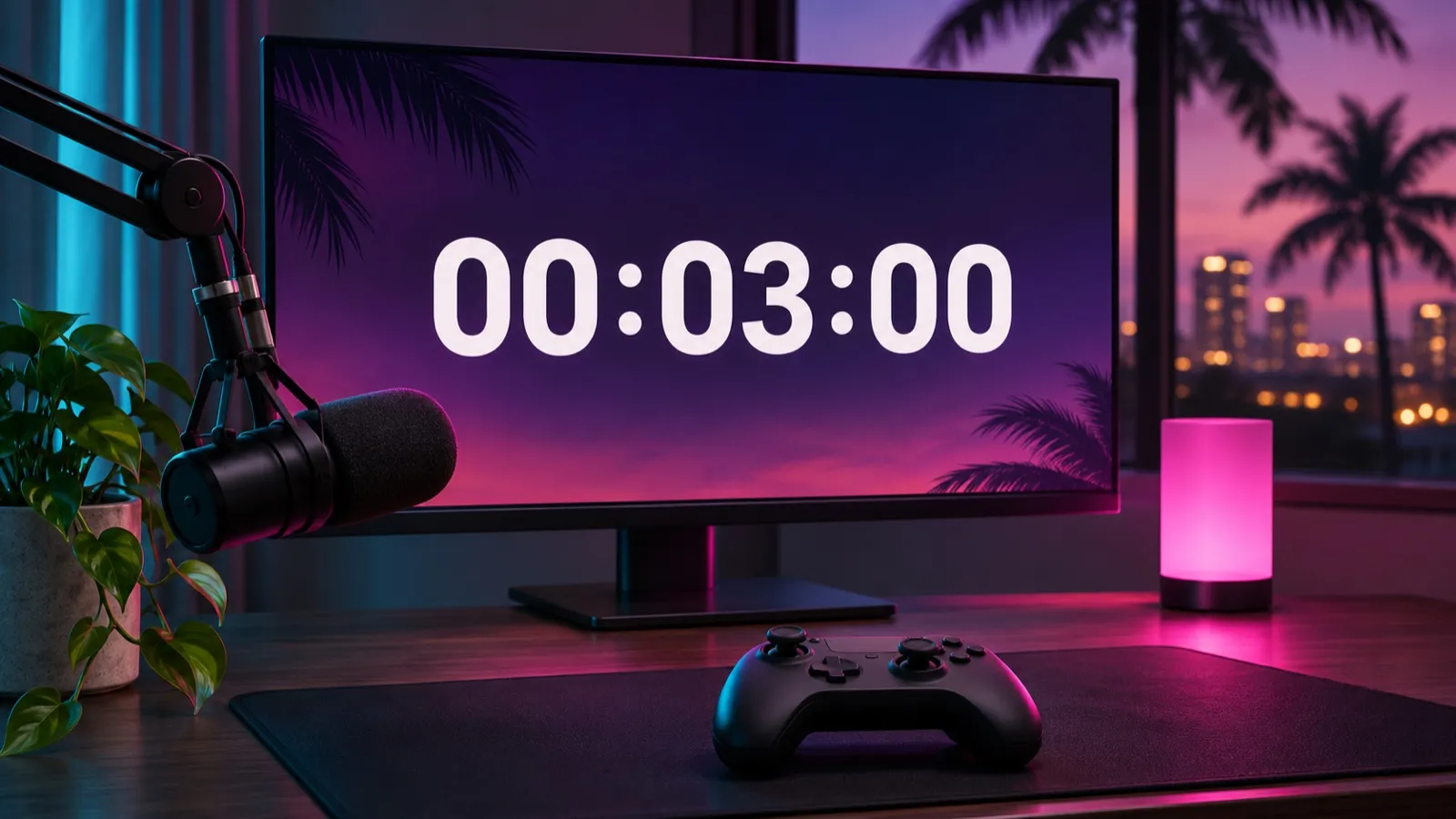
Redaktionelle Illustration eines Arbeitsplatzes mit vorbereiteter Warteszene.
Kündige den Beginn deiner Sendung an
Wähle die Uhrzeit, zu der du vor die Kamera trittst oder zu spielen beginnst. Auf diesen Zeitpunkt sollte dein Countdown zeigen. Der Veröffentlichungstermin des Spiels und der Beginn deiner Sendung sind unterschiedliche Angaben. Mit deinem eigenen Zeitplan kannst du einen Start ankündigen, den du einhalten kannst.
Notiere Datum, Uhrzeit und Zeitzone. „Wir starten am 19. November 2026 um 20:00 Uhr, Ortszeit Madrid“ wäre beispielsweise eine erfundene Ankündigung für deinen Kanal, keine offizielle Freischaltungszeit. Wenn dein Plan voraussetzt, dass das Spiel verfügbar ist, prüfe vorher die Angaben für deine Plattform und Region.
Verwende dieselbe Ankündigung in deinen Kanalbeiträgen, der Beschreibung und der Warteszene. Wenn du zehn Minuten früher sendest, sollte der Countdown weiterhin auf den angekündigten Programmbeginn zeigen. Früh eintreffende Zuschauer können dann verstehen, worauf sie warten, ohne im Chat nachfragen zu müssen.
Gib der Wartezeit einen Kontext
Zeige neben der Uhr eine kurze Botschaft dazu, was bei null beginnt: deine Vorbesprechung, erste Eindrücke oder eine Spielsession. Ein Countdown zu „Wir sind vor der Kamera“ und einer zu „Das Gameplay beginnt“ kündigen unterschiedliche Dinge an. Wähle die Formulierung, die zu deinem Plan passt.
Platziere den Countdown an einer festen Stelle mit gutem Kontrast zum Hintergrund. Prüfe das Bild in Smartphone-Größe: Programmname und Zahlen sollten ohne Vergrößerung lesbar sein. Falls du Animationen hinzufügst, achte darauf, dass sie dem Text keine Aufmerksamkeit entziehen.
Die Twitch-Kampagne liefert den aktuellen Anlass; der Countdown präsentiert deinen eigenen Zeitplan. Die Bedingungen für Emotes, Badges und Codes legt Twitch fest. Lies die Ankündigung, wenn du sie erwähnen möchtest, und konzentriere die Beschriftung der Uhr darauf, was auf deinem Kanal beginnt.
Entscheide, was bei null passiert
Bereite die nächste Szene vor und übe den manuellen Wechsel in OBS. Das Erreichen von null wechselt nicht automatisch die Szene und startet auch nicht das Spiel. Beginnt dein Programm mit Chatfragen, wechsle zuerst zur Kamera. Beginnt es mit Gameplay, prüfe vorher die Aufnahmequelle und den Ton.
Halte auch eine Nachricht für eine Verzögerung bereit. Kannst du nicht anfangen, aktualisiere die Erklärung auf dem Bildschirm und teile den neuen Plan mit. Eine stehen gebliebene Null erklärt nicht, was passiert ist. Prüfe Enddatum und Texte, bevor du die Szene für weitere Sessions dieser Woche wiederverwendest.
Richte den Countdown ein und probe den Ablauf
In OverlayOn kannst du eine Vorlage wählen, Farben und Schriften anpassen und das Enddatum mit Uhrzeit festlegen. Verwende für diesen festen Termin den Countdown mit Enddatum. So begleitet die Uhr den Beginn, den du deinem Publikum angekündigt hast.
Kopiere die URL des Overlays und füge sie in der Warteszene als Browserquelle in OBS (wird in einem neuen Tab geöffnet) ein. Passe die Größe an das Layout an und prüfe neben der Editorvorschau auch die Programmausgabe. Bereite die Warte- und Inhaltsszene für den Probelauf vor.
Erstelle eine lokale Aufnahme mit einem Testendpunkt in einer Minute. Prüfe, ob die Sekunden weiterlaufen, lies die Botschaft in verkleinerter Ansicht und wechsle bei null manuell die Szene. Höre auch auf den Ton: Entscheide, ob die Musik weiterlaufen oder enden soll, wenn du vor die Kamera trittst.
Stelle nach dem Probelauf das tatsächliche Datum und die Uhrzeit deiner Sendung wieder ein und prüfe die Zeitzone erneut. So vermeidest du, mit der Testkonfiguration zu senden. Ist der Ablauf vorbereitet, kannst du den Einstieg für die Begrüßung und die Vorstellung der Session nutzen.
Bereite deinen Countdown für den GTA-6-Stream mit OverlayOn vor und übe vor deiner nächsten Sendung den Übergang von der Warteszene zum Inhalt.
Quellen
- Twitch: Ankündigungen auf der TwitchCon San Diego 2026 (wird in einem neuen Tab geöffnet)
- Rockstar: Veröffentlichungstermin von Grand Theft Auto VI (wird in einem neuen Tab geöffnet)
- Net Influencer: TwitchCon-Bericht vom 13. November 2026 (wird in einem neuen Tab geöffnet)
- OBS: Dokumentation der Browserquelle (wird in einem neuen Tab geöffnet)