16 de novembro de 2026
Twitch e o lançamento de GTA 6: contagem regressiva para a live
Prepare sua live de GTA 6 com horário claro, contagem regressiva no OBS e uma transição ensaiada, a partir da campanha anunciada pela Twitch.
Em 13 de novembro de 2026, a Twitch apresentou na TwitchCon San Diego sua celebração do lançamento de GTA 6: emotes e badges temáticos, Heist Trains em lives participantes e distribuição surpresa de códigos do jogo. O anúncio da Twitch (abre em uma nova aba) e a cobertura da Net Influencer (abre em uma nova aba) descrevem esses planos para acompanhar a estreia.
A Rockstar mantém o lançamento para 19 de novembro de 2026 (abre em uma nova aba), e a Twitch situa sua celebração entre o lançamento e 30 de novembro de 2026. Para quem prepara lives nesse período, há uma tarefa que pode resolver antes: explicar a que horas o programa começa e o que o público verá enquanto espera.
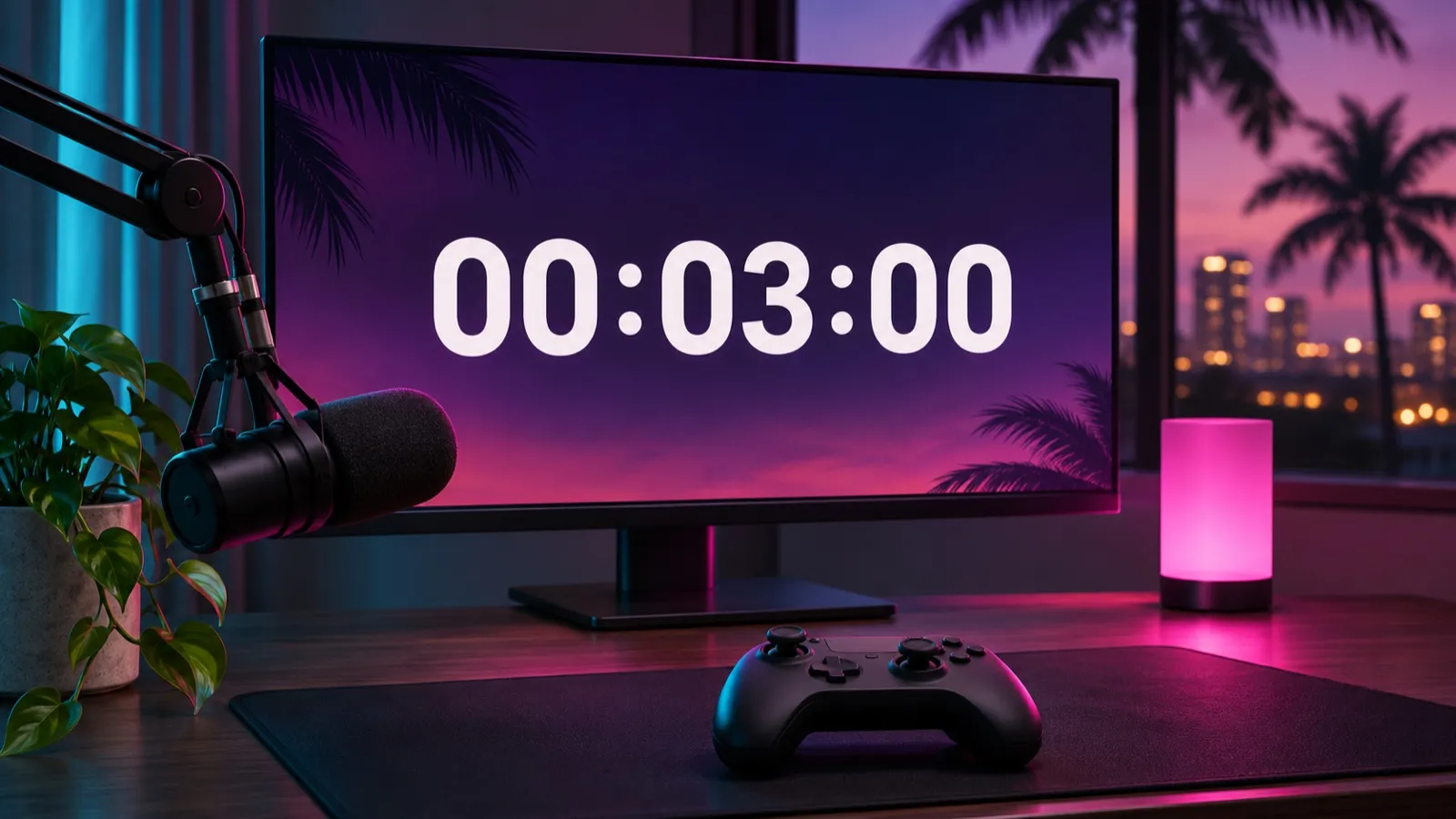
Ilustração editorial de uma estrutura preparada para a cena de espera de uma live.
Anuncie o início do seu programa
Escolha a hora em que você vai aparecer na câmera ou começar a jogar. É para esse momento que a contagem regressiva deve apontar. A data de lançamento do jogo e o início da sua transmissão são referências diferentes; anunciar seu horário permite preparar um começo que você consegue cumprir.
Anote data, hora e fuso horário. Por exemplo, “Começamos em 19 de novembro de 2026 às 20h, no horário de Madri” seria um anúncio fictício para o seu canal, não um horário oficial de liberação do jogo. Se seu plano depende de o jogo estar disponível, confirme antes as informações para sua plataforma e região.
Mantenha o mesmo anúncio nas publicações do canal, na descrição e na cena de espera. Se abrir a transmissão dez minutos antes, o contador deve continuar apontando para o início anunciado do programa. Quem chegar cedo poderá entender o que está esperando sem precisar perguntar no chat.
Dê contexto à espera
Ao lado do relógio, mostre uma mensagem curta explicando o que começa no zero: o pré-programa, suas primeiras impressões ou uma sessão de jogo. Uma contagem para “Entramos na câmera” e outra para “Começamos a jogar” comunicam compromissos diferentes. Escolha o que corresponde ao seu plano.
Deixe o contador em uma posição estável e com contraste em relação ao fundo. Confira a composição no tamanho de um celular: o nome do programa e os números devem ser legíveis sem ampliar a imagem. Se adicionar animação, verifique se ela não compete com o texto.
A campanha da Twitch traz atualidade ao tema; a contagem apresenta seu próprio horário. As condições dos emotes, badges e códigos são definidas pela Twitch. Consulte o anúncio se for mencioná-los e mantenha o texto do contador centrado no que começa no seu canal.
Decida o que acontece quando chegar a zero
Prepare a cena que será mostrada em seguida e ensaie a troca manual no OBS. Chegar a zero não muda a cena nem inicia o jogo automaticamente. Se o programa começa com perguntas do chat, passe primeiro para a câmera; se começa jogando, confira antes a captura e o áudio.
Tenha também uma mensagem para um atraso. Se não conseguir começar, atualize a explicação na tela e comunique o novo plano. Um zero parado não explica o que aconteceu. Antes de reutilizar a cena nas próximas sessões da semana, confira a data de término e os textos.
Configure a contagem e teste o percurso
No OverlayOn, você pode escolher um modelo, ajustar cores e fontes e definir a data e a hora de término do contador. Para esse horário fixo, use a contagem regressiva com data de término. Assim, o relógio acompanha o começo que você comunicou ao público.
Copie a URL do overlay e adicione-a à cena de espera como fonte de navegador no OBS (abre em uma nova aba). Ajuste o tamanho ao layout e confira a saída do programa, além da prévia do editor. Deixe a cena de espera e a de conteúdo preparadas para o ensaio.
Faça uma gravação local com um horário de término de teste um minuto à frente. Confira se os segundos avançam, leia a mensagem em tamanho reduzido e troque de cena manualmente quando o relógio chegar a zero. Ouça também o áudio: decida se a música deve continuar ou terminar quando você aparecer na câmera.
Depois do ensaio, restaure a data e a hora reais do programa e confira novamente o fuso horário. Esse último passo evita transmitir com a configuração de teste. Com o percurso preparado, você pode dedicar a abertura a cumprimentar o público e explicar o plano da sessão.
Prepare a contagem regressiva da sua live de GTA 6 no OverlayOn e ensaie a passagem da espera ao conteúdo antes da próxima transmissão.
Fontes
- Twitch: anúncios da TwitchCon San Diego 2026 (abre em uma nova aba)
- Rockstar: data de lançamento de Grand Theft Auto VI (abre em uma nova aba)
- Net Influencer: cobertura da TwitchCon San Diego de 13 de novembro de 2026 (abre em uma nova aba)
- OBS: documentação da fonte de navegador (abre em uma nova aba)