16 novembre 2026
Twitch et GTA 6 : préparez le compte à rebours du lancement
Préparez votre direct GTA 6 avec un horaire clair, un compte à rebours dans OBS et une transition répétée, à partir de la campagne annoncée par Twitch.
Le 13 novembre 2026, Twitch a présenté à la TwitchCon San Diego sa célébration du lancement de GTA 6 : emotes et badges thématiques, Heist Trains sur les directs participants et distributions surprises de codes du jeu. L’annonce de Twitch (s'ouvre dans un nouvel onglet) et la couverture de Net Influencer (s'ouvre dans un nouvel onglet) décrivent ces projets pour accompagner la sortie.
Rockstar maintient la sortie au 19 novembre 2026 (s'ouvre dans un nouvel onglet), et Twitch situe sa célébration entre le lancement et le 30 novembre 2026. Pour qui prépare des directs pendant cette période, une tâche peut être réglée à l’avance : expliquer à quelle heure commence son émission et ce que le public verra pendant l’attente.
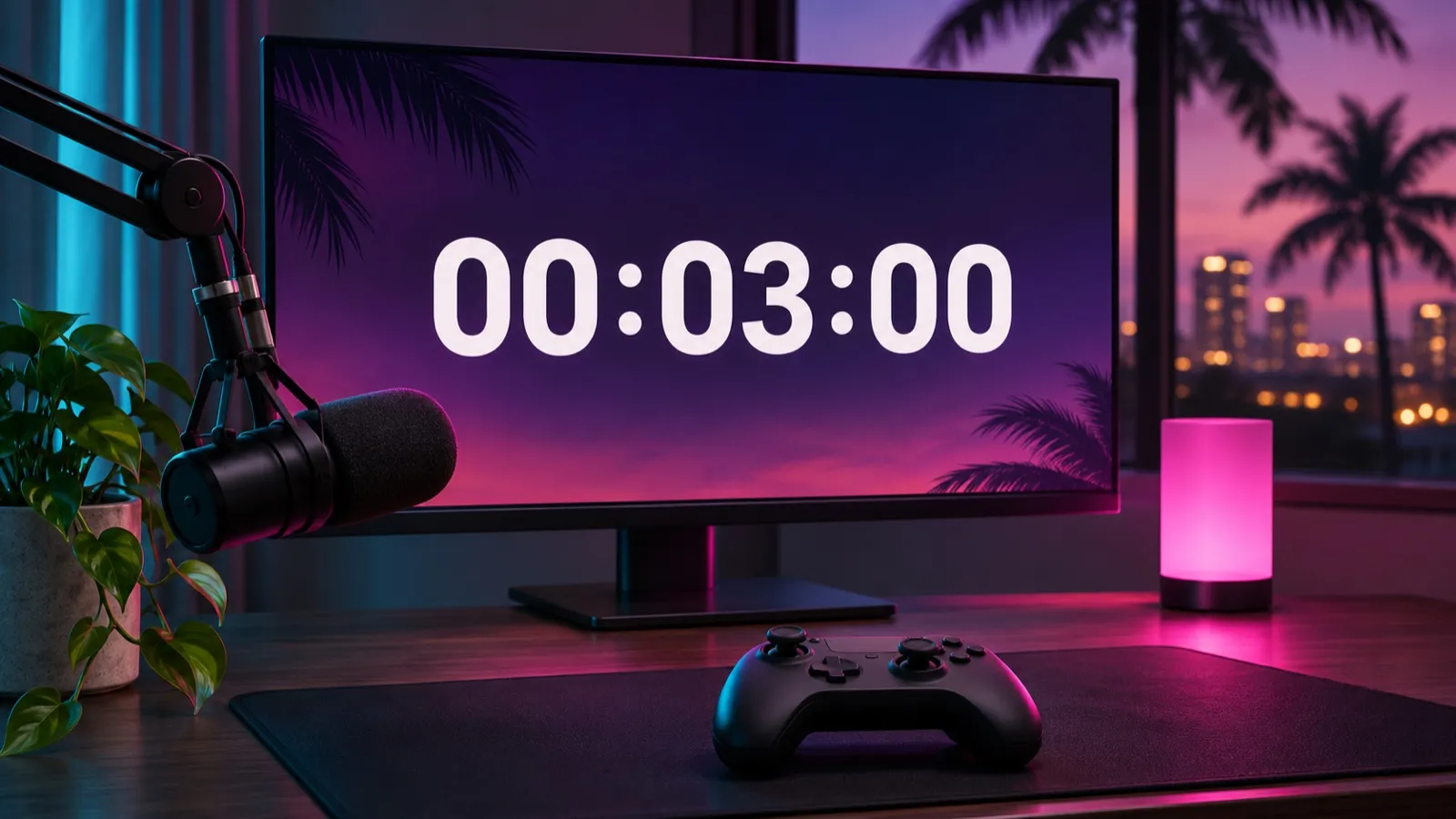
Illustration éditoriale d’une installation préparée pour la scène d’attente d’un direct.
Annoncez le début de votre émission
Choisissez l’heure à laquelle vous apparaîtrez à la caméra ou commencerez à jouer. C’est vers cet instant que votre compte à rebours doit pointer. La date de sortie du jeu et le début de votre émission sont deux références différentes ; annoncer votre propre horaire vous permet de préparer un rendez-vous que vous pouvez tenir.
Notez la date, l’heure et le fuseau horaire. Par exemple, « Nous commençons le 19 novembre 2026 à 20 h, heure de Madrid » serait une annonce fictive pour votre chaîne, pas un horaire officiel de déverrouillage. Si votre programme dépend de la disponibilité du jeu, confirmez d’abord les informations pour votre plateforme et votre région.
Gardez la même annonce dans vos publications, la description et la scène d’attente. Si vous ouvrez le direct dix minutes avant, le compteur doit toujours pointer vers le début annoncé de l’émission. Les personnes qui arrivent tôt pourront comprendre ce qu’elles attendent sans devoir poser la question dans le chat.
Donnez un contexte à l’attente
À côté de l’horloge, affichez un message court qui explique ce qui commence à zéro : votre introduction, vos premières impressions ou une session de jeu. Un compte à rebours vers « Nous arrivons à la caméra » et un autre vers « Le jeu commence » n’annoncent pas le même rendez-vous. Choisissez celui qui correspond à votre programme.
Gardez le compteur à un endroit stable et assurez son contraste avec le fond. Vérifiez la composition à la taille d’un téléphone : le nom de l’émission et les chiffres doivent être lisibles sans agrandir l’image. Si vous ajoutez une animation, assurez-vous qu’elle ne concurrence pas le texte.
La campagne de Twitch apporte l’actualité ; le compte à rebours présente votre propre horaire. Les conditions des emotes, badges et codes relèvent de Twitch. Consultez l’annonce si vous souhaitez les mentionner et concentrez le texte du compteur sur ce qui commence sur votre chaîne.
Décidez de ce qui se passe à zéro
Préparez la scène suivante et répétez le changement manuel dans OBS. Atteindre zéro ne change pas la scène et ne lance pas le jeu automatiquement. Si votre émission commence par des questions du chat, passez d’abord à la caméra ; si elle commence en jeu, vérifiez la capture et le son au préalable.
Prévoyez aussi un message en cas de retard. Si vous ne pouvez pas commencer, actualisez l’explication à l’écran et communiquez le nouveau programme. Un zéro figé n’explique pas ce qui s’est passé. Avant de réutiliser la scène pour les sessions suivantes de la semaine, vérifiez sa date de fin et ses textes.
Configurez le compteur et testez le parcours
Dans OverlayOn, vous pouvez choisir un modèle, adapter les couleurs et les polices, puis définir la date et l’heure de fin du compteur. Pour cet horaire fixe, utilisez le compte à rebours avec date de fin. L’horloge accompagne ainsi le début que vous avez annoncé à votre public.
Copiez l’URL de l’overlay et ajoutez-la à la scène d’attente comme source navigateur dans OBS (s'ouvre dans un nouvel onglet). Adaptez la taille à la composition et vérifiez la sortie du programme, en plus de l’aperçu de l’éditeur. Préparez la scène d’attente et celle du contenu pour la répétition.
Faites un enregistrement local avec une heure de fin de test située une minute plus tard. Vérifiez que les secondes avancent, lisez le message en taille réduite et changez manuellement de scène quand le compteur atteint zéro. Écoutez aussi le son : décidez si la musique doit continuer ou s’arrêter à votre arrivée face caméra.
Après la répétition, rétablissez la date et l’heure réelles de votre émission et vérifiez à nouveau le fuseau horaire. Cette dernière étape évite de diffuser avec la configuration de test. Une fois le parcours préparé, vous pouvez consacrer le début à saluer le public et à expliquer le programme de la session.
Préparez le compte à rebours de votre direct GTA 6 dans OverlayOn et répétez le passage de l’attente au contenu avant votre prochaine émission.
Sources
- Twitch : annonces de la TwitchCon San Diego 2026 (s'ouvre dans un nouvel onglet)
- Rockstar : date de sortie de Grand Theft Auto VI (s'ouvre dans un nouvel onglet)
- Net Influencer : couverture de la TwitchCon du 13 novembre 2026 (s'ouvre dans un nouvel onglet)
- OBS : documentation de la source navigateur (s'ouvre dans un nouvel onglet)