5 de octubre de 2026
Stream-o-Ween: prepara tus pantallas de Halloween en OBS
Twitch lanzó Stream-o-Ween el 1 de octubre de 2026. Prepara pantallas de inicio y cierre de Halloween coherentes, legibles y listas para OBS.
El 1 de octubre de 2026, Twitch anunció Stream-o-Ween (se abre en una pestaña nueva), una celebración de Halloween que se extiende del 1 al 31 de octubre. Para quien prepara un directo temático, la noticia plantea una decisión de producción sencilla: cómo anunciar el comienzo y despedir el programa con una estética reconocible, sin convertir cada escena en un collage de calabazas.
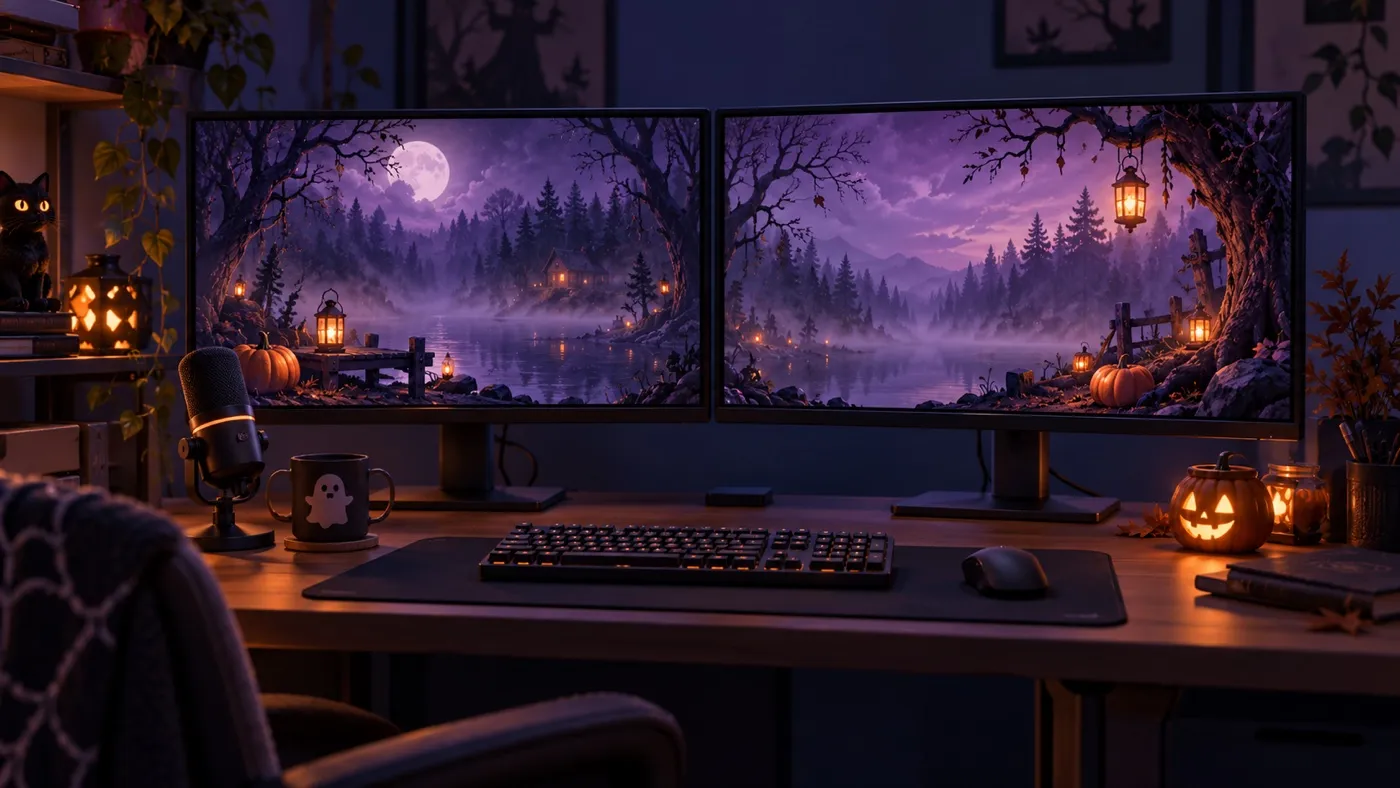
La propuesta de este artículo es preparar dos pantallas complementarias: una de inicio y otra de cierre. Es una recomendación editorial para presentar tu propio programa, no un requisito de Twitch ni una fórmula para conseguir más audiencia. El objetivo es concreto: que ambas escenas comuniquen qué está pasando y parezcan parte del mismo canal.
Qué anunció Twitch para Halloween
Según Twitch, Stream-o-Ween reúne contenido de terror, arte, disfraces, juegos y cocina, entre otras actividades. La plataforma también anuncia espacios destacados en su portada y explica que emitir en una categoría elegible y aplicar la etiqueta del evento ofrece una posibilidad de aparecer destacado. No garantiza esa aparición; consulta las instrucciones oficiales antes de configurar tu emisión.
La cobertura de Appmaxx del 3 de octubre de 2026 (se abre en una pestaña nueva) recoge el calendario y el uso de la etiqueta. Esa mecánica pertenece a Twitch. El diseño de una pantalla en OBS no sustituye la configuración del evento ni determina la selección de canales destacados.
Una presentación temática no exige rehacer el canal
Para un creador que organiza una sesión de juegos de terror, un taller de maquillaje o un programa de cocina, la apertura puede explicar el plan antes de que aparezca la cámara. El cierre puede dejar una despedida clara cuando termina la actividad. Son momentos distintos y conviene que el espectador pueda reconocerlos sin interpretar la decoración.
No necesitas cambiar toda la identidad del canal para conseguirlo. Si tu diseño habitual utiliza un fondo oscuro, un acento violeta y tipografía sencilla, puedes mantener esa base y añadir un elemento estacional. Cambiar a la vez colores, composición y estilo de letra puede producir dos pantallas atractivas por separado, pero desconectadas del resto de la emisión.
Piensa en Halloween como una capa temporal sobre una identidad estable. La misma estructura también sirve para una sesión de invierno, un aniversario o una noche de juegos. Cuando pase la campaña, podrás conservar el criterio de producción y cambiar el motivo visual, en lugar de empezar de cero.
Define un lenguaje visual antes de generar imágenes
Empieza con un pequeño brief compartido por las dos pantallas. Describe el escenario, los colores dominantes, el grado de detalle y el espacio que necesita el texto. Decide también si buscas una atmósfera tranquila, divertida o inquietante. Es más útil concretar esas decisiones que pedir simplemente una pantalla de Halloween espectacular.
Un ejemplo de dirección visual sería: bosque nocturno ilustrado, niebla suave, luz violeta, pequeños detalles naranjas y una zona despejada para el mensaje principal. No es una indicación de Twitch ni una receta obligatoria; es una forma de dar a las dos escenas un punto de partida común. Para el cierre, puedes conservar ese escenario con una composición más calmada.
Trabaja con motivos originales en vez de depender de un personaje reconocible de un juego. Reserva los elementos más llamativos para los bordes y deja respirar el mensaje. Si necesitas corregir un texto o una fecha con frecuencia, resulta práctico mantenerlos separados del fondo en una fuente de texto de OBS, en lugar de integrarlos en la ilustración.
Da a la apertura y al cierre funciones diferentes
La pantalla de inicio debería identificar el programa y dejar claro que todavía no ha comenzado. Un nombre breve y un mensaje como «Empezamos en breve» pueden bastar. Evita incluir una hora concreta si no vas a mantenerla actualizada. Tampoco hace falta dibujar una cuenta atrás que no corresponde a un reloj real.
La pantalla de cierre necesita otro mensaje: la sesión ha terminado. Una despedida breve y el nombre del canal suelen ser más claros que reutilizar la apertura cambiando solo un adorno. Si anuncias el próximo directo, comprueba que la fecha sea válida antes de emitir y prepara una versión sin ese dato cuando todavía no esté confirmado.
Valora la animación por su función, no por su cantidad. Una imagen estática puede ser suficiente para un bloque corto. Un vídeo en bucle puede acompañar una espera más larga, pero conviene probar que el movimiento no compita con el mensaje y que la repetición no resulte brusca. La niebla lenta aporta ambiente; los destellos rápidos pueden distraer y dificultar la lectura.
Lleva las dos pantallas a OBS y comprueba la salida
Prepara una escena de apertura y otra de cierre con nombres fáciles de distinguir. Si la pantalla se publica mediante una URL, añádela como una fuente de navegador: la documentación oficial de OBS (se abre en una pestaña nueva) explica que esta fuente carga una dirección web y permite configurar el ancho y el alto de su área de visualización. Para una pantalla Full HD, utiliza 1920 × 1080 y comprueba su encaje en tu lienzo.
Revisa también qué sucede cuando ocultas la fuente y cuando vuelves a activar la escena. OBS dispone de opciones para cerrar temporalmente una fuente de navegador mientras no es visible y para actualizarla al activar la escena. Elige ese comportamiento después de probarlo: si utilizas una animación, interesa saber si se reinicia o continúa cuando regresas a ella.
Mira la salida real, no solo la miniatura de la escena. Haz una grabación corta, reproduce el cambio desde la apertura al contenido y después al cierre, y revisa que no quede una cámara o un micrófono activo por error. Comprueba el texto también en un móvil: si se pierde entre ramas, humo o sombras, simplifica el fondo antes de aumentar los adornos.
Ensaya el programa completo, no solo la portada
Antes de emitir, recorre la secuencia de escenas con los mismos controles que utilizarás durante el directo. Deja la apertura visible, pasa al contenido y termina en la despedida. Comprueba mensajes, audio y transición. Guarda una alternativa estática por si una animación o una fuente web no carga como esperabas.
La prueba debería responder a tres preguntas: ¿se entiende que el directo está a punto de empezar?, ¿el cambio hacia el contenido es claro?, ¿la última pantalla confirma que has terminado? Si alguna respuesta depende de explicar el diseño, revisa el mensaje. La decoración está al servicio de esa secuencia, no al revés.
Para llevar ese brief a dos pantallas concretas, OverlayOn permite elegir una pantalla de inicio o de cierre, describir su estilo y generar una imagen estática o un vídeo en bucle. Mantén el escenario, los colores y la zona del mensaje en ambas descripciones; después revisa cada resultado y publica su URL para incorporarla como fuente de navegador en OBS.
Así puedes preparar la pareja visual de tu programa de Halloween desde una misma dirección creativa, sin confundirla con la participación en Stream-o-Ween: la etiqueta y la selección siguen dependiendo de Twitch. Si quieres aplicar este flujo, crea tus pantallas de inicio y cierre en OverlayOn (se abre en una pestaña nueva) y ensaya la transición completa antes del directo.