5. Oktober 2026
Stream-o-Ween: Halloween-Szenen für deinen Stream in OBS
Twitch startete Stream-o-Ween am 1. Oktober 2026. Bereite passende Start- und Endbildschirme für Halloween vor: gut lesbar und bereit für OBS.
Am 1. Oktober 2026 kündigte Twitch Stream-o-Ween an (wird in einem neuen Tab geöffnet), eine Halloween-Aktion vom 1. bis zum 31. Oktober. Wenn du einen thematischen Livestream vorbereitest, ergibt sich daraus eine überschaubare Gestaltungsaufgabe: Wie kündigst du den Beginn an und verabschiedest dich am Ende mit einem wiedererkennbaren Look, ohne jede Szene mit Kürbissen zu überladen?
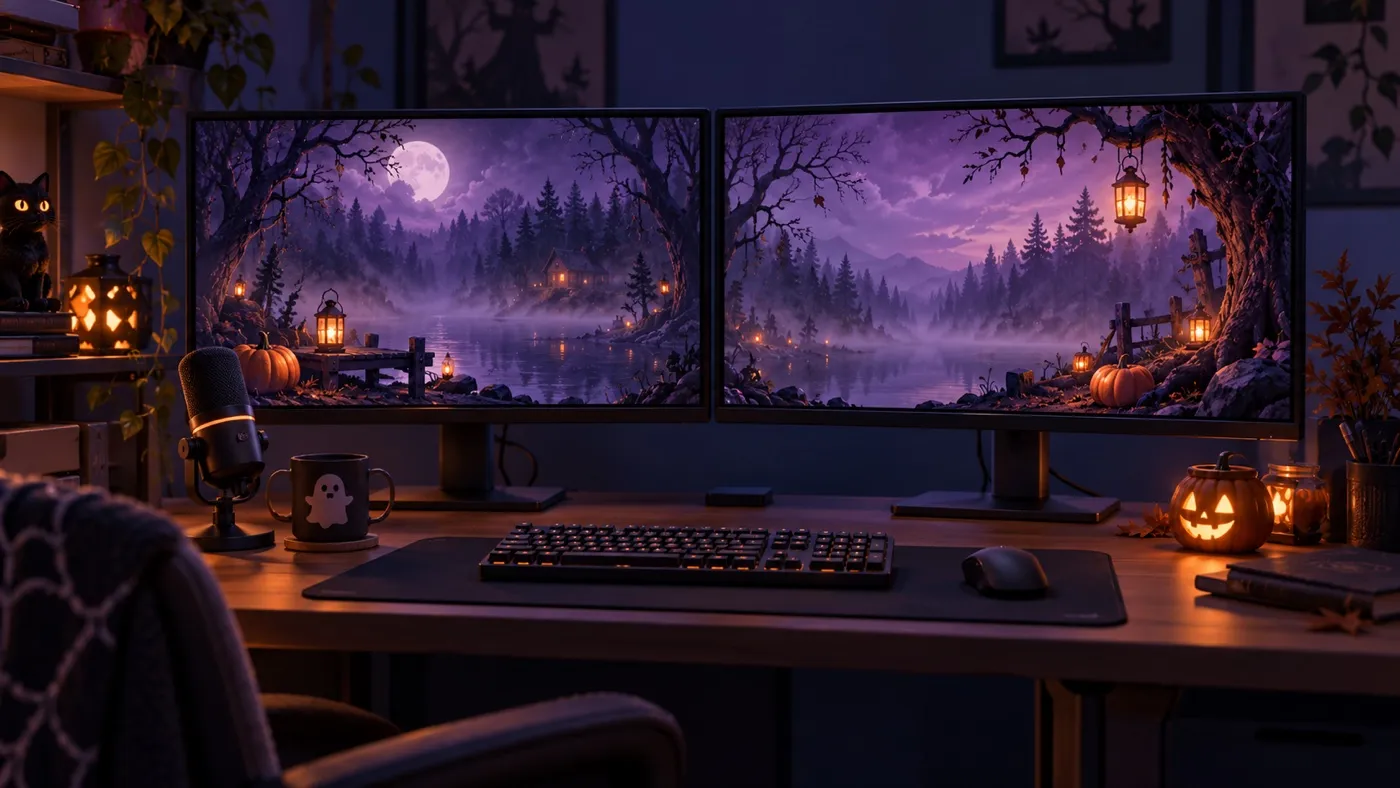
Unser Vorschlag ist, zwei aufeinander abgestimmte Bildschirme vorzubereiten: einen für den Start und einen für den Abschluss. Das ist eine redaktionelle Empfehlung für deine eigene Sendung, keine Vorgabe von Twitch und kein Rezept für mehr Zuschauer. Das Ziel ist ganz konkret: Beide Szenen sollen verständlich vermitteln, was gerade passiert, und erkennbar zu demselben Kanal gehören.
Was Twitch für Halloween angekündigt hat
Laut Twitch umfasst Stream-o-Ween unter anderem Horror, Kunst, Kostüme, Spiele und Kochen. Die Plattform kündigt außerdem hervorgehobene Plätze auf ihrer Startseite an. Wer in einer teilnahmeberechtigten Kategorie streamt und den Event-Tag verwendet, hat die Möglichkeit, dort vorgestellt zu werden. Eine solche Platzierung ist nicht garantiert. Lies deshalb die offiziellen Hinweise, bevor du deinen Stream für das Event einrichtest.
Der Appmaxx-Bericht vom 3. Oktober 2026 (wird in einem neuen Tab geöffnet) bestätigt den Zeitraum und die Verwendung des Tags. Diese Teilnahmebedingungen gehören zu Twitch. Ein Bildschirm in OBS ersetzt nicht die Einrichtung für das Event. Sein Design entscheidet auch nicht darüber, welche Kanäle hervorgehoben werden.
Ein thematischer Auftritt braucht keinen kompletten Neustart
Ob du Horrorspiele spielst, einen Schminkworkshop anbietest oder eine Kochsendung planst: Der Startbildschirm kann das Vorhaben erklären, bevor die Kamera erscheint. Der Endbildschirm kann deutlich machen, dass die Sendung vorbei ist. Diese beiden Situationen haben unterschiedliche Funktionen. Zuschauer sollten sie erkennen können, ohne erst die Bedeutung der Dekoration entschlüsseln zu müssen.
Dafür brauchst du nicht die gesamte Identität deines Kanals auszutauschen. Wenn dein bisheriger Look einen dunklen Hintergrund, einen violetten Farbakzent und eine schlichte Schrift verwendet, kannst du diese Grundlage beibehalten und ein saisonales Motiv ergänzen. Änderst du gleichzeitig Farben, Aufbau und Schriftstil, entstehen vielleicht zwei einzeln ansprechende Bilder. Sie können aber vom übrigen Stream losgelöst wirken.
Betrachte Halloween als vorübergehende Ergänzung einer stabilen Gestaltung. Derselbe Ansatz funktioniert für eine Wintersession, ein Jubiläum oder einen Spieleabend. Nach der Aktion kannst du das gestalterische Prinzip beibehalten und lediglich das Motiv wechseln. So musst du bei der nächsten Gelegenheit nicht wieder ganz von vorne beginnen.
Lege die Bildsprache vor der Generierung fest
Beginne mit einem kurzen Briefing, das für beide Bildschirme gilt. Beschreibe die Umgebung, die vorherrschenden Farben, den Detailgrad und den Platz, den die Schrift benötigt. Entscheide außerdem, ob die Atmosphäre ruhig, verspielt oder unheimlich sein soll. Solche konkreten Vorgaben helfen mehr als die allgemeine Bitte um einen möglichst spektakulären Halloween-Bildschirm.
Eine mögliche visuelle Richtung wäre: ein illustrierter Wald bei Nacht, sanfter Nebel, violettes Licht, kleine orangefarbene Akzente und ein freier Bereich für die Hauptbotschaft. Das ist weder eine Vorgabe von Twitch noch ein verbindliches Rezept. Es gibt beiden Szenen lediglich eine gemeinsame Ausgangsbasis. Für den Abschluss kannst du dieselbe Umgebung mit einer ruhigeren Bildkomposition verwenden.
Arbeite mit eigenen Motiven, statt dich auf eine bekannte Spielfigur zu verlassen. Platziere auffällige Elemente eher am Rand und gib der Botschaft genügend Raum. Wenn du einen Text oder ein Datum regelmäßig ändern musst, ist es praktisch, diese Angaben als separate Textquelle in OBS zu führen. Dann musst du sie nicht jedes Mal innerhalb der Illustration korrigieren.
Gib Anfang und Abschluss unterschiedliche Aufgaben
Der Startbildschirm sollte die Sendung benennen und erkennen lassen, dass sie noch nicht begonnen hat. Ein kurzer Titel und eine Nachricht wie „Es geht gleich los“ können dafür ausreichen. Verzichte auf eine genaue Uhrzeit, wenn du sie nicht zuverlässig aktuell hältst. Auch ein gezeichneter Countdown, der gar keinen echten Zeitablauf abbildet, ist nicht nötig.
Der Endbildschirm braucht eine andere Botschaft: Die Sendung ist beendet. Eine kurze Verabschiedung und der Kanalname sind meist verständlicher, als den Startbildschirm nur mit einer anderen Verzierung erneut einzublenden. Wenn du den nächsten Stream ankündigst, kontrolliere vor der Übertragung das Datum. Halte zusätzlich eine Variante ohne Termin bereit, falls der nächste noch nicht feststeht.
Beurteile Animationen danach, welche Aufgabe sie erfüllen, nicht nach ihrer Anzahl. Für einen kurzen Abschnitt kann ein statisches Bild völlig genügen. Ein Loop-Video kann eine längere Wartezeit begleiten. Prüfe aber, ob die Bewegung mit der Botschaft konkurriert und ob der Übergang beim Wiederholen abrupt wirkt. Langsam ziehender Nebel schafft Atmosphäre; schnelle Lichtblitze können ablenken und das Lesen erschweren.
Richte beide Bildschirme in OBS ein und prüfe die Ausgabe
Lege eine Startszene und eine Endszene mit leicht unterscheidbaren Namen an. Wenn dein Bildschirm über eine URL bereitgestellt wird, füge ihn als Browserquelle hinzu. Die offizielle OBS-Dokumentation (wird in einem neuen Tab geöffnet) erklärt, dass diese Quelle eine Webadresse lädt und sich Breite und Höhe ihres Darstellungsbereichs einstellen lassen. Für einen Full-HD-Bildschirm verwende 1920 × 1080 und kontrolliere, ob er auf deine Arbeitsfläche passt.
Prüfe außerdem, was passiert, wenn du die Quelle ausblendest und später wieder zur Szene zurückkehrst. OBS bietet Einstellungen, um eine Browserquelle vorübergehend zu schließen, solange sie nicht sichtbar ist, und um sie beim Aktivieren der Szene neu zu laden. Entscheide erst nach einem Test, welches Verhalten für dich passt. Bei einer Animation solltest du wissen, ob sie bei der Rückkehr neu startet oder weiterläuft.
Betrachte die tatsächliche Ausgabe und nicht nur die kleine Szenenvorschau. Nimm einen kurzen Test auf, wechsle vom Startbildschirm zum Inhalt und anschließend zur Abschlussszene. Kontrolliere, dass weder Kamera noch Mikrofon versehentlich aktiv bleiben. Prüfe die Schrift auch auf einem Smartphone: Geht sie zwischen Ästen, Rauch oder Schatten unter, vereinfache zuerst den Hintergrund, bevor du weitere Verzierungen hinzufügst.
Probe den ganzen Ablauf, nicht nur den Startbildschirm
Gehe vor dem Stream die Szenenfolge mit denselben Bedienelementen durch, die du während der Sendung nutzen wirst. Lass zunächst den Startbildschirm stehen, wechsle dann zum Inhalt und beende den Test mit der Verabschiedung. Prüfe dabei Texte, Ton und Übergänge. Speichere eine statische Alternative, falls eine Animation oder eine Webquelle nicht so lädt, wie du es erwartest.
Der Test sollte drei Fragen beantworten: Ist verständlich, dass der Stream gleich beginnt? Ist der Wechsel zum eigentlichen Inhalt klar? Bestätigt der letzte Bildschirm, dass die Sendung vorbei ist? Wenn eine Antwort erst nach einer Erklärung des Designs verständlich wird, überarbeite die Botschaft. Die Dekoration unterstützt diesen Ablauf und sollte ihn nicht bestimmen.
Um dieses Briefing in zwei konkrete Bildschirme umzusetzen, kannst du in OverlayOn einen Start- oder Endbildschirm auswählen, dessen Stil beschreiben und ein statisches Bild oder ein Loop-Video generieren. Behalte Umgebung, Farben und Textbereich in beiden Beschreibungen bei. Prüfe anschließend jedes Ergebnis und veröffentliche seine URL, um es als Browserquelle in OBS einzufügen.
So bereitest du das visuelle Paar für deinen Halloween-Programmablauf mit einer gemeinsamen kreativen Richtung vor, ohne es mit der Teilnahme an Stream-o-Ween zu verwechseln: Für den Tag und die Auswahl hervorgehobener Kanäle ist weiterhin Twitch zuständig. Wenn du diesen Ablauf nutzen möchtest, erstelle deine Start- und Endbildschirme mit OverlayOn (wird in einem neuen Tab geöffnet) und probe vor der Sendung den vollständigen Übergang.