5 octobre 2026
Stream-o-Ween : préparez vos écrans d’Halloween dans OBS
Twitch a lancé Stream-o-Ween le 1er octobre 2026. Préparez des écrans de début et de fin d’Halloween cohérents, lisibles et adaptés à OBS.
Le 1er octobre 2026, Twitch a annoncé Stream-o-Ween (s'ouvre dans un nouvel onglet), une célébration d’Halloween qui se déroule du 1er au 31 octobre. Pour les créateurs qui préparent un live thématique, cette actualité soulève une question de production simple : comment annoncer le début et conclure l’émission avec une esthétique reconnaissable, sans transformer chaque scène en un collage de citrouilles ?
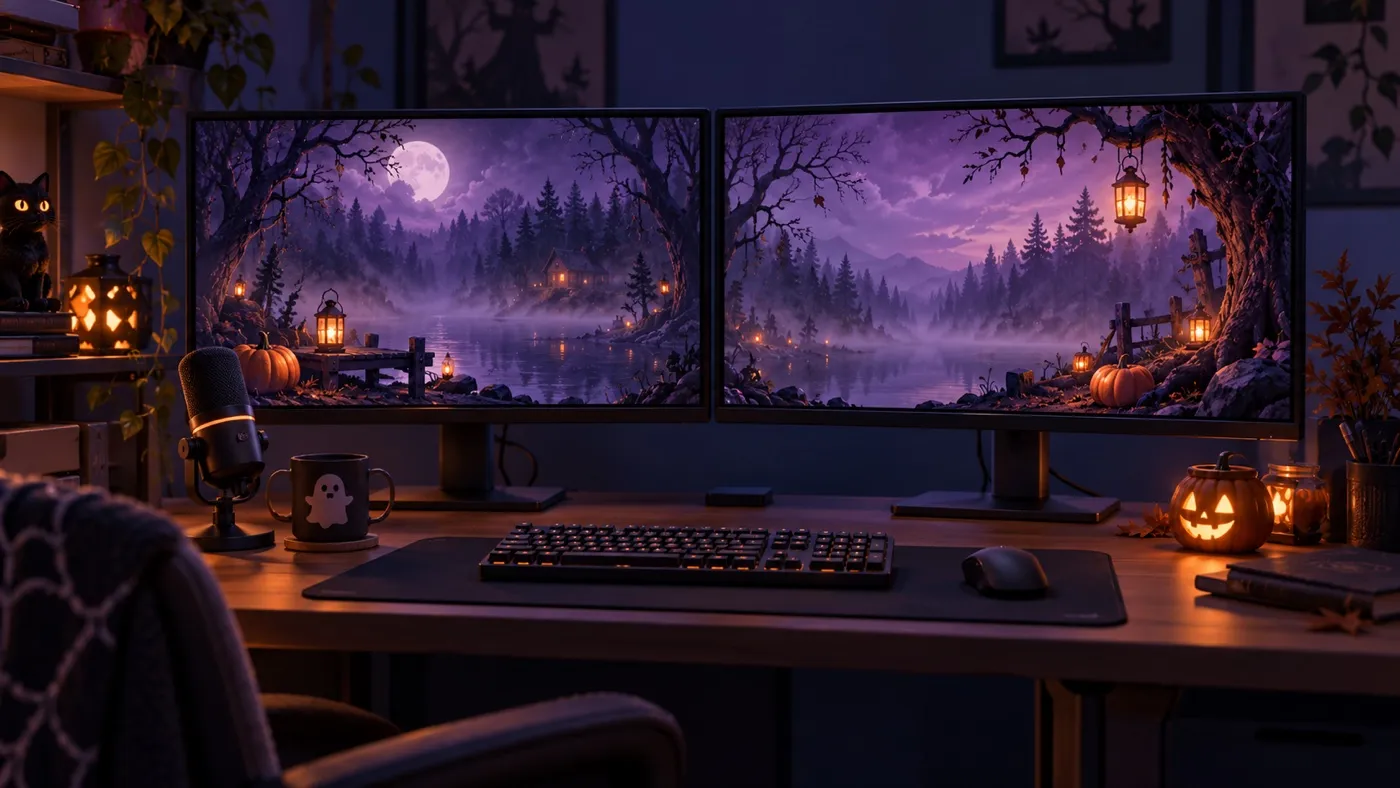
Cet article propose de préparer deux écrans complémentaires : un écran de début et un écran de fin. C’est une recommandation éditoriale pour présenter votre émission, pas une exigence de Twitch ni une recette pour attirer davantage de spectateurs. L’objectif est précis : que les deux scènes indiquent clairement ce qui se passe et semblent appartenir à la même chaîne.
Ce que Twitch a annoncé pour Halloween
Selon Twitch, Stream-o-Ween rassemble notamment des contenus d’horreur, des créations artistiques, des déguisements, des jeux et de la cuisine. La plateforme annonce également des espaces de mise en avant sur sa page d’accueil. Elle explique que diffuser dans une catégorie éligible et appliquer le tag de l’événement donne une chance d’y apparaître. Cette mise en avant n’est pas garantie ; consultez les instructions officielles avant de configurer votre diffusion.
La couverture d’Appmaxx du 3 octobre 2026 (s'ouvre dans un nouvel onglet) reprend le calendrier et l’utilisation du tag. Ces mécanismes relèvent de Twitch. Le design d’un écran dans OBS ne remplace pas la configuration de l’événement et ne détermine pas la sélection des chaînes mises en avant.
Un habillage thématique n’exige pas de refaire toute la chaîne
Pour un créateur qui organise une session de jeux d’horreur, un atelier de maquillage ou une émission de cuisine, l’ouverture peut présenter le programme avant l’apparition de la caméra. La fin peut offrir une conclusion claire une fois l’activité terminée. Ces moments ont des fonctions différentes : le spectateur doit pouvoir les reconnaître sans avoir à interpréter le décor.
Il n’est pas nécessaire de modifier toute l’identité de la chaîne pour y parvenir. Si votre design habituel repose sur un fond sombre, une touche de violet et une typographie simple, gardez cette base et ajoutez un élément saisonnier. Changer simultanément les couleurs, la composition et le style des caractères peut donner deux écrans séduisants séparément, mais déconnectés du reste de la diffusion.
Considérez Halloween comme une couche temporaire ajoutée à une identité stable. La même approche convient à une session hivernale, un anniversaire ou une soirée de jeux. Une fois l’événement passé, vous pourrez conserver cette logique de production et changer le motif visuel, au lieu de repartir de zéro.
Définissez un langage visuel avant de générer des images
Commencez par un petit brief commun aux deux écrans. Décrivez le décor, les couleurs dominantes, le niveau de détail et l’espace nécessaire au texte. Déterminez aussi si vous recherchez une ambiance calme, amusante ou inquiétante. Préciser ces choix est plus utile que de demander simplement un écran d’Halloween spectaculaire.
Voici un exemple de direction visuelle : une forêt nocturne illustrée, une brume légère, une lumière violette, quelques touches d’orange et une zone dégagée pour le message principal. Ce n’est ni une consigne de Twitch ni une recette obligatoire ; c’est une façon de donner un point de départ commun aux deux scènes. Pour l’écran de fin, vous pouvez conserver le même décor avec une composition plus calme.
Privilégiez des motifs originaux plutôt qu’un personnage de jeu reconnaissable. Réservez les éléments les plus marquants aux bordures et laissez le message respirer. Si vous devez régulièrement corriger un texte ou une date, il est pratique de les garder séparés du fond, dans une source de texte OBS, plutôt que de les intégrer à l’illustration.
Donnez des fonctions différentes au début et à la fin
L’écran de début devrait identifier l’émission et indiquer clairement qu’elle n’a pas encore commencé. Un nom court et un message comme « Le live commence bientôt » peuvent suffire. Évitez d’afficher un horaire précis si vous ne comptez pas le tenir à jour. Il n’est pas non plus nécessaire de dessiner un compte à rebours qui ne correspond à aucun minuteur réel.
L’écran de fin doit transmettre un autre message : la session est terminée. Quelques mots de conclusion et le nom de la chaîne sont généralement plus clairs qu’un écran d’ouverture réutilisé avec un simple changement décoratif. Si vous annoncez le prochain live, vérifiez la date avant de diffuser et prévoyez une version sans cette information tant qu’elle n’est pas confirmée.
Évaluez l’animation selon sa fonction, pas selon sa quantité. Une image statique peut suffire pour une séquence courte. Une vidéo en boucle peut accompagner une attente plus longue, mais testez-la pour vérifier que le mouvement ne concurrence pas le message et que la répétition n’est pas trop brusque. Une brume lente crée une atmosphère ; des éclairs rapides peuvent distraire et gêner la lecture.
Intégrez les deux écrans dans OBS et vérifiez le rendu
Préparez une scène d’ouverture et une scène de fin avec des noms faciles à distinguer. Si l’écran est publié via une URL, ajoutez-le comme source navigateur : la documentation officielle d’OBS (s'ouvre dans un nouvel onglet) explique que cette source charge une adresse web et permet de régler la largeur et la hauteur de sa zone d’affichage. Pour un écran Full HD, utilisez 1920 × 1080 et vérifiez qu’il s’intègre correctement à votre canevas.
Vérifiez aussi ce qui se passe lorsque vous masquez la source et lorsque vous réactivez la scène. OBS propose des options pour fermer temporairement une source navigateur lorsqu’elle n’est pas visible et pour l’actualiser à l’activation de la scène. Choisissez ce comportement après l’avoir testé : si vous utilisez une animation, il est utile de savoir si elle recommence ou se poursuit lorsque vous revenez sur cette scène.
Regardez le rendu réel, pas seulement la miniature de la scène. Faites un court enregistrement, passez de l’ouverture au contenu, puis à la fin, et vérifiez qu’aucune caméra ni aucun microphone ne reste actif par erreur. Contrôlez également le texte sur un téléphone : s’il se perd entre les branches, la fumée ou les ombres, simplifiez le fond avant d’ajouter des ornements.
Répétez l’émission complète, pas seulement l’ouverture
Avant de diffuser, parcourez la séquence de scènes avec les mêmes commandes que pendant le live. Laissez l’ouverture affichée, passez au contenu et terminez par l’écran de fin. Vérifiez les messages, le son et la transition. Gardez une alternative statique au cas où une animation ou une source web ne se chargerait pas comme prévu.
Le test devrait répondre à trois questions : comprend-on que le live va bientôt commencer ? Le passage au contenu est-il clair ? Le dernier écran confirme-t-il que vous avez terminé ? Si une réponse dépend d’une explication du design, revoyez le message. Le décor doit servir cette séquence, pas l’inverse.
Pour transformer ce brief en deux écrans concrets, OverlayOn permet de choisir un écran de début ou de fin, de décrire son style et de générer une image statique ou une vidéo en boucle. Conservez le décor, les couleurs et la zone du message dans les deux descriptions ; examinez ensuite chaque résultat et publiez son URL pour l’intégrer comme source navigateur dans OBS.
Vous pouvez ainsi préparer les deux écrans de votre émission d’Halloween à partir d’une direction créative commune, sans les confondre avec la participation à Stream-o-Ween : le tag et la sélection restent du ressort de Twitch. Pour suivre cette méthode, créez vos écrans de début et de fin dans OverlayOn (s'ouvre dans un nouvel onglet) et répétez la transition complète avant le live.