5 de outubro de 2026
Stream-o-Ween: prepare suas telas de Halloween no OBS
A Twitch lançou o Stream-o-Ween em 1º de outubro de 2026. Prepare telas de abertura e encerramento de Halloween coerentes, legíveis e prontas para o OBS.
Em 1º de outubro de 2026, a Twitch anunciou o Stream-o-Ween (abre em uma nova aba), uma celebração de Halloween que acontece de 1º a 31 de outubro. Para quem está preparando uma live temática, a notícia traz uma decisão simples de produção: como anunciar o início e encerrar o programa com uma identidade visual reconhecível, sem transformar cada cena em uma colagem de abóboras.
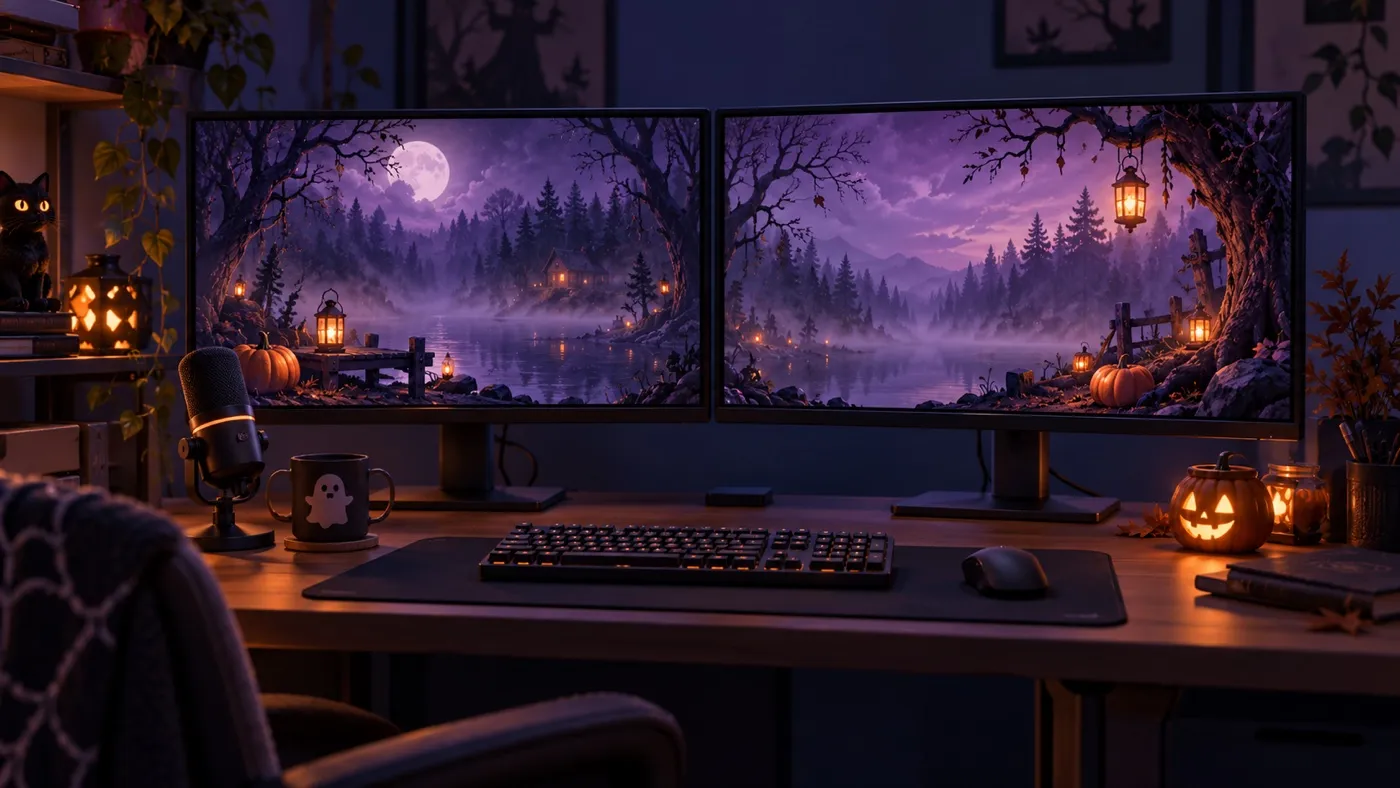
A proposta deste artigo é preparar duas telas complementares: uma de abertura e outra de encerramento. É uma recomendação editorial para apresentar seu próprio programa, não uma exigência da Twitch nem uma fórmula para conseguir mais espectadores. O objetivo é concreto: fazer com que as duas cenas comuniquem o que está acontecendo e pareçam pertencer ao mesmo canal.
O que a Twitch anunciou para o Halloween
Segundo a Twitch, o Stream-o-Ween reúne conteúdo de terror, arte, fantasias, jogos e culinária, entre outras atividades. A plataforma também anuncia espaços de destaque em sua página inicial e explica que transmitir em uma categoria elegível e aplicar a tag do evento oferece uma possibilidade de aparecer nesses espaços. Isso não garante o destaque; consulte as instruções oficiais antes de configurar sua transmissão.
A cobertura da Appmaxx de 3 de outubro de 2026 (abre em uma nova aba) apresenta o calendário e o uso da tag. Essa mecânica pertence à Twitch. O design de uma tela no OBS não substitui a configuração do evento nem determina a seleção dos canais que aparecem em destaque.
Uma apresentação temática não exige refazer o canal
Para um criador que organiza uma sessão de jogos de terror, uma oficina de maquiagem ou um programa de culinária, a abertura pode explicar a programação antes de a câmera aparecer. O encerramento pode deixar uma despedida clara quando a atividade termina. São momentos diferentes, e o espectador precisa conseguir identificá-los sem ter de interpretar a decoração.
Você não precisa mudar toda a identidade do canal para fazer isso. Se seu design habitual usa um fundo escuro, detalhes em roxo e uma tipografia simples, pode manter essa base e acrescentar um elemento sazonal. Trocar ao mesmo tempo as cores, a composição e o estilo das letras pode gerar duas telas bonitas separadamente, mas desconectadas do restante da transmissão.
Pense no Halloween como uma camada temporária sobre uma identidade estável. A mesma estrutura também serve para uma sessão de inverno, um aniversário ou uma noite de jogos. Quando a campanha acabar, você poderá manter o critério de produção e trocar o motivo visual, em vez de começar do zero.
Defina uma linguagem visual antes de gerar imagens
Comece com um pequeno briefing compartilhado pelas duas telas. Descreva o cenário, as cores predominantes, o nível de detalhe e o espaço necessário para o texto. Decida também se quer uma atmosfera tranquila, divertida ou inquietante. Definir essas escolhas é mais útil do que simplesmente pedir uma tela espetacular de Halloween.
Um exemplo de direção visual seria: floresta noturna ilustrada, neblina suave, luz roxa, pequenos detalhes em laranja e uma área livre para a mensagem principal. Não é uma orientação da Twitch nem uma receita obrigatória; é uma maneira de dar às duas cenas um ponto de partida comum. Para o encerramento, você pode manter esse cenário com uma composição mais tranquila.
Trabalhe com elementos originais em vez de depender de um personagem reconhecível de um jogo. Reserve os elementos mais chamativos para as bordas e deixe espaço para a mensagem respirar. Se precisar corrigir um texto ou uma data com frequência, vale a pena mantê-los separados do fundo em uma fonte de texto do OBS, em vez de integrá-los à ilustração.
Dê funções diferentes à abertura e ao encerramento
A tela de abertura deve identificar o programa e deixar claro que ele ainda não começou. Um nome curto e uma mensagem como “Começamos em breve” podem ser suficientes. Evite incluir um horário específico se não for mantê-lo atualizado. Também não é necessário desenhar uma contagem regressiva que não corresponda a um relógio real.
A tela de encerramento precisa de outra mensagem: a sessão terminou. Uma despedida breve e o nome do canal costumam ser mais claros do que reutilizar a abertura mudando apenas um enfeite. Se anunciar a próxima live, confira se a data continua válida antes de transmitir e prepare uma versão sem essa informação enquanto ela não estiver confirmada.
Avalie a animação pela sua função, não pela quantidade. Uma imagem estática pode bastar para um bloco curto. Um vídeo em loop pode acompanhar uma espera mais longa, mas é importante testar se o movimento não compete com a mensagem e se a repetição não causa uma mudança brusca. Uma neblina lenta cria atmosfera; flashes rápidos podem distrair e dificultar a leitura.
Leve as duas telas ao OBS e confira a saída
Prepare uma cena de abertura e outra de encerramento com nomes fáceis de distinguir. Se a tela for publicada por meio de uma URL, adicione-a como uma fonte de navegador: a documentação oficial do OBS (abre em uma nova aba) explica que essa fonte carrega um endereço da web e permite configurar a largura e a altura de sua área de exibição. Para uma tela Full HD, use 1920 × 1080 e confira como ela se encaixa na sua área de composição.
Verifique também o que acontece quando você oculta a fonte e quando volta a ativar a cena. O OBS oferece opções para encerrar temporariamente uma fonte de navegador enquanto ela não está visível e para atualizá-la ao ativar a cena. Escolha esse comportamento depois de testá-lo: se estiver usando uma animação, é importante saber se ela reinicia ou continua quando você volta.
Observe a saída real, não apenas a miniatura da cena. Faça uma gravação curta, reproduza a passagem da abertura para o conteúdo e depois para o encerramento, e confira se nenhuma câmera ou microfone ficou ativo por engano. Verifique o texto também em um celular: se ele se perder entre galhos, fumaça ou sombras, simplifique o fundo antes de acrescentar mais enfeites.
Ensaie o programa completo, não apenas a capa
Antes de transmitir, percorra a sequência de cenas com os mesmos controles que vai usar durante a live. Deixe a abertura visível, passe para o conteúdo e termine na despedida. Confira mensagens, áudio e transição. Guarde uma alternativa estática caso uma animação ou uma fonte da web não carregue como você esperava.
O teste deve responder a três perguntas: dá para entender que a live está prestes a começar? A passagem para o conteúdo está clara? A última tela confirma que você terminou? Se alguma resposta depender de uma explicação do design, revise a mensagem. A decoração serve a essa sequência, e não o contrário.
Para transformar esse briefing em duas telas concretas, o OverlayOn permite escolher uma tela de abertura ou de encerramento, descrever seu estilo e gerar uma imagem estática ou um vídeo em loop. Mantenha o cenário, as cores e a área da mensagem nas duas descrições; depois revise cada resultado e publique sua URL para adicioná-la como fonte de navegador no OBS.
Assim, você pode preparar o par visual do seu programa de Halloween a partir de uma mesma direção criativa, sem confundi-lo com a participação no Stream-o-Ween: a tag e a seleção continuam dependendo da Twitch. Se quiser aplicar esse fluxo, crie suas telas de abertura e encerramento no OverlayOn (abre em uma nova aba) e ensaie a transição completa antes da live.