26 de noviembre de 2026
GTA VI y los maratones en directo: pantallas para tus pausas
Prepara las pausas de tu maratón de GTA VI con un fondo generado en OverlayOn y texto editable en OBS para actualizar el horario sin regenerar la imagen.
En su informe del 20 de noviembre de 2026 (se abre en una pestaña nueva), Streams Charts documentó maratones de GTA VI que seguían emitiendo mientras sus creadores dormían. Para quien prepara un directo largo, ese caso plantea una pregunta concreta: ¿qué ve alguien que llega al canal durante una pausa?
Twitch sitúa sus actividades alrededor de GTA VI entre el 18 y el 30 de noviembre de 2026 (se abre en una pestaña nueva). Ese calendario sirve como contexto para planificar sesiones propias, con sus momentos de juego y sus descansos. La propuesta de esta guía es preparar una escena que explique el estado del programa mientras la señal siga activa.
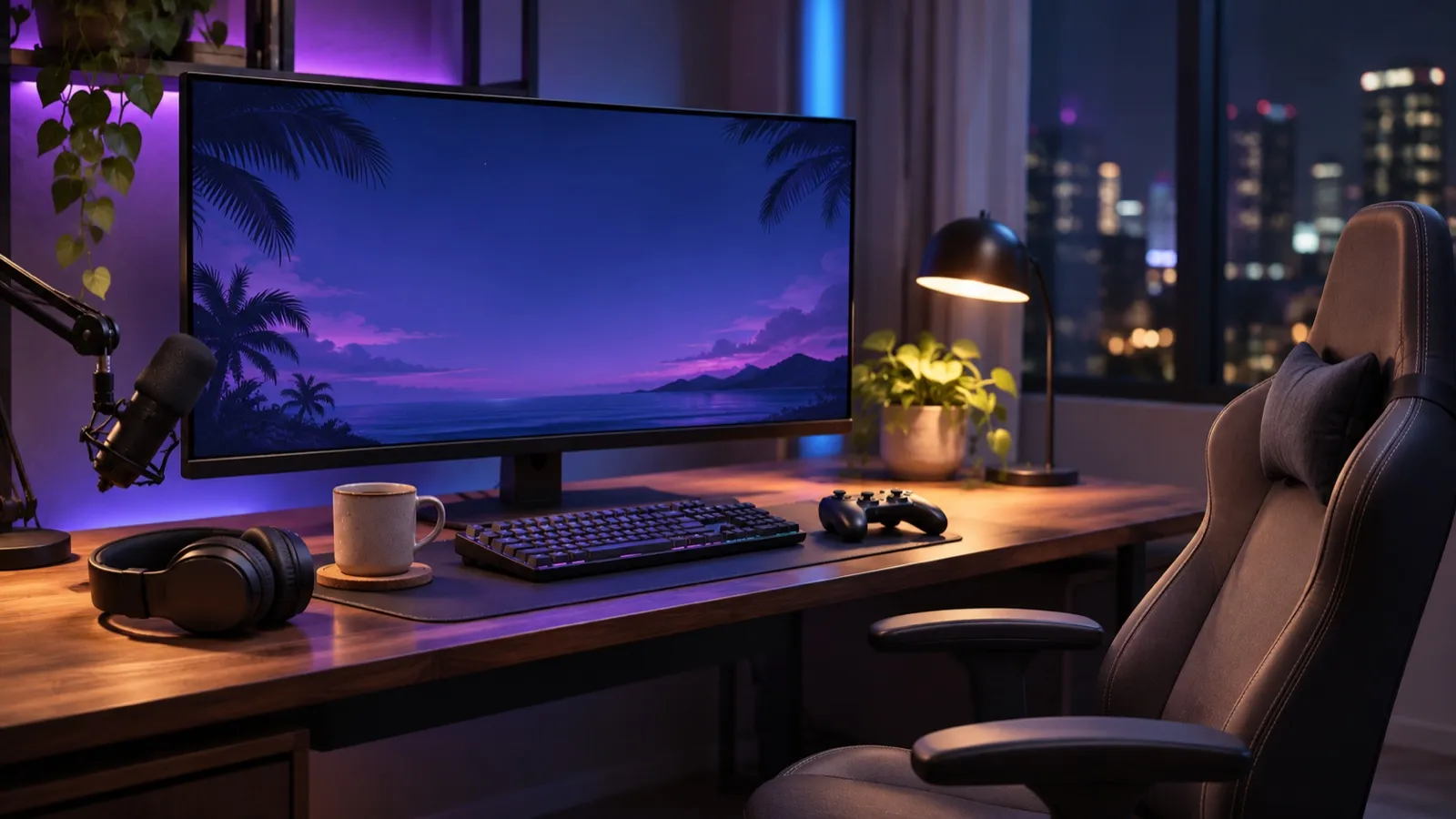
Ilustración editorial de un estudio preparado para una pausa de emisión.
Decide qué significa la pausa
Anota qué contenido interrumpes, si la emisión seguirá abierta y qué información puedes dar sobre el regreso. Una pausa corta, un descanso largo y el final del programa necesitan mensajes distintos. Elige el mensaje antes de diseñar el fondo.
Si conoces el horario, escribe fecha, hora y zona horaria. «Volvemos el 26 de noviembre de 2026 a las 22:00, hora de Madrid» sería un ejemplo ficticio, no una cita de ningún creador. La fecha ayuda cuando el descanso cruza la medianoche o la audiencia está en otro país.
Si todavía no sabes cuándo volverás, indica que el programa está en pausa y que el horario está pendiente de confirmar. Actualiza ese aviso cuando tengas un plan. Una pantalla de descanso debe explicar la situación que puedes comunicar en ese momento.
Conserva el fondo y separa el mensaje
Prepara una composición con espacio libre para una o dos líneas. Un fondo con pocos elementos facilita reservar una zona para el horario; después comprueba la legibilidad en el tamaño al que lo verá la audiencia, incluido un móvil.
El texto que una IA dibuja dentro de una imagen o vídeo forma parte del archivo generado. Cambiar el prompt no edita las letras del recurso que ya tienes. Para reutilizar el diseño en otras pausas, mantén la fecha y hora de regreso en una capa independiente de texto en OBS.
Así puedes mantener la misma imagen y corregir «Regresamos a las 22:00» desde las propiedades de una fuente de texto. Si prefieres que las letras formen parte del diseño generado, tendrás que generar otro recurso cuando cambie el mensaje. Elige ese método sabiendo cómo vas a actualizarlo.
Prepara el fondo con OverlayOn
En OverlayOn, las pantallas de IA aparecen como Empezando Stream y Terminando. Para anunciar la reanudación, elige la pantalla de inicio: presentará el siguiente bloque. Revisa que el rótulo integrado sea apropiado para ese momento y añade en OBS el aviso de pausa con el horario de regreso.
Elige imagen o vídeo en bucle y describe el estilo. Por ejemplo: «Estudio nocturno, tonos azul y violeta, composición tranquila, mensaje de inicio y espacio libre en la parte inferior para un aviso adicional». Deja la hora fuera de la generación y comprueba el rótulo, la ortografía y el espacio disponible para tu texto de OBS.
Si eliges imagen, compara las tres previsualizaciones de 0,5 MP, selecciona la que quieras y confírmala para obtener la versión escalada a 1080p. Para vídeo, revisa el resultado en 1080p y observa varias repeticiones. Comprueba el bucle que has obtenido antes de usarlo en una pausa larga.
Monta las dos capas en OBS
Copia la URL del overlay y añádela a una escena de pausa como fuente de navegador (se abre en una pestaña nueva). Ajusta el área de la fuente y la composición al lienzo que utilizas para emitir.
Añade después una fuente de texto de OBS (se abre en una pestaña nueva) con el mensaje de regreso. Sitúala por encima del fondo en la lista de fuentes para que quede visible; la guía de fuentes (se abre en una pestaña nueva) explica ese orden. Edita el mensaje desde esa fuente cuando cambie el horario.
Escoge un tamaño y un contraste que permitan leerlo sin ampliar la imagen. Revisa también el audio: decide qué micrófonos, música o sonidos del juego deben escucharse durante la pausa y comprueba la salida real del programa.
Ensaya la salida y el regreso
Haz una grabación local corta: pasa de la escena de juego a la pausa, cambia el horario del texto y vuelve manualmente a la escena de contenido. Reproduce la grabación para comprobar la imagen, el mensaje y el audio de las tres fases.
Antes de emitir, sustituye cualquier texto de prueba por el plan real. Una fecha escrita en pantalla informa del regreso; no cambia automáticamente la escena. Si el programa termina, actualiza el mensaje y finaliza la emisión según tu plan.
Prepara la pantalla de inicio de tu próximo bloque con OverlayOn, añade el mensaje editable en OBS y deja preparado el regreso antes de tu próxima sesión.
Fuentes
- Streams Charts: informe del lanzamiento de GTA VI (se abre en una pestaña nueva)
- Twitch: actividades alrededor del lanzamiento de GTA VI (se abre en una pestaña nueva)
- OBS: fuente de navegador (se abre en una pestaña nueva)
- OBS: fuentes de texto (se abre en una pestaña nueva)
- OBS: guía de fuentes y orden de las capas (se abre en una pestaña nueva)