26. November 2026
GTA VI und Marathon-Streams: So planst du Pausen für OBS
Gestalte deine GTA-VI-Marathon-Pausen mit einem OverlayOn-Hintergrund und editierbarem OBS-Text. So änderst du die Rückkehrzeit ohne neue Bildgenerierung.
In seinem Bericht vom 20. November 2026 (wird in einem neuen Tab geöffnet) dokumentierte Streams Charts GTA-VI-Marathons, die weiterliefen, während die Creator schliefen. Wer einen langen Stream vorbereitet, steht damit vor einer praktischen Frage: Was sieht jemand, der während einer Pause auf den Kanal kommt?
Twitch setzt seine GTA-VI-Aktionen für den 18. bis 30. November 2026 an (wird in einem neuen Tab geöffnet). Dieser Kalender liefert einen Anlass für eigene Sessions mit Spielphasen und Erholung. Diese Anleitung schlägt eine Szene vor, die den Zustand deiner Sendung erklärt, während der Stream weiterläuft.
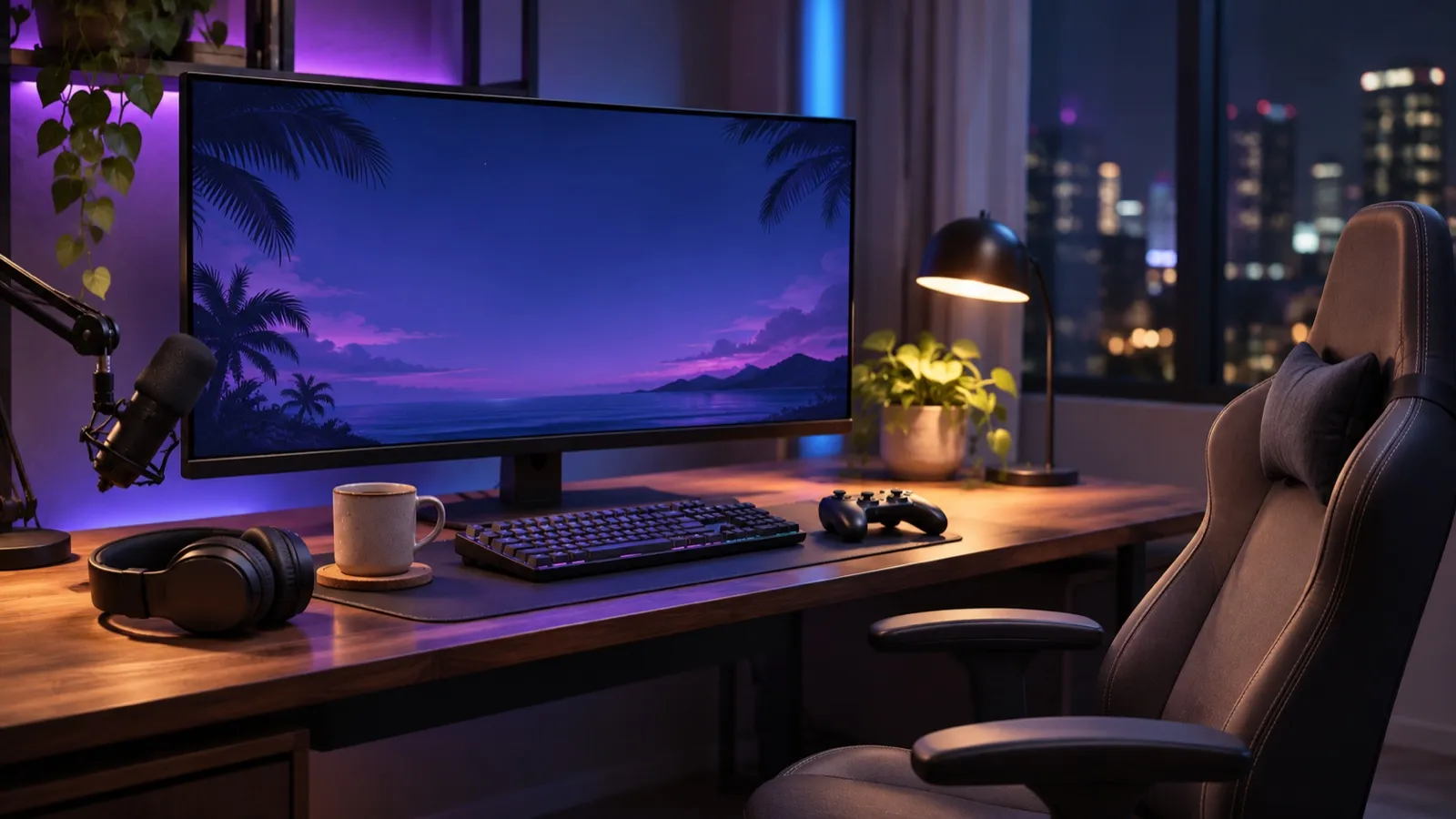
Redaktionelle Illustration eines für eine Sendepause vorbereiteten Studios.
Lege fest, was die Pause bedeutet
Notiere, welchen Inhalt du unterbrichst, ob der Stream weiterläuft und was du über deine Rückkehr sagen kannst. Eine kurze Pause, eine längere Ruhephase und das Sendungsende brauchen unterschiedliche Botschaften. Wähle den Text, bevor du den Hintergrund gestaltest.
Wenn der Zeitpunkt feststeht, nenne Datum, Uhrzeit und Zeitzone. „Zurück am 26. November 2026 um 22:00 Uhr, Ortszeit Madrid“ wäre ein erfundenes Beispiel, kein Zitat eines Creators. Das Datum hilft, wenn die Pause über Mitternacht geht oder dein Publikum in einem anderen Land sitzt.
Weißt du noch nicht, wann du zurückkommst, teile mit, dass die Sendung pausiert und die Uhrzeit noch bestätigt wird. Aktualisiere den Hinweis, sobald dein Plan steht. Ein Pausenbild sollte erklären, was du in diesem Moment mitteilen kannst.
Behalte den Hintergrund und trenne den Text davon
Plane eine Komposition mit Platz für ein oder zwei Zeilen. Ein Hintergrund mit wenigen Elementen erleichtert es, Raum für die Uhrzeit freizuhalten. Prüfe anschließend die Lesbarkeit in der Größe, in der das Publikum zusieht, auch auf dem Smartphone.
Text, den eine KI in ein Bild oder Video zeichnet, gehört zur erzeugten Datei. Eine Änderung am Prompt bearbeitet nicht die Buchstaben im vorhandenen Motiv. Halte Datum und Uhrzeit deiner Rückkehr in einer eigenen OBS-Textebene, wenn du das Design für weitere Pausen nutzen möchtest.
So kannst du dasselbe Bild behalten und „Zurück um 22:00 Uhr“ in den Eigenschaften einer Textquelle ändern. Sollen die Buchstaben Teil des generierten Designs sein, musst du bei einer neuen Botschaft ein weiteres Motiv erzeugen. Entscheide dich für diesen Weg im Wissen, wie du ihn aktualisieren wirst.
Erstelle den Hintergrund mit OverlayOn
Die KI-Screens von OverlayOn heißen Starting Soon und Ending Stream. Wähle das Startbild, um deine Rückkehr anzukündigen: Es stellt den nächsten Abschnitt vor. Prüfe, ob die integrierte Beschriftung dazu passt, und ergänze den Pausenhinweis mit deiner Rückkehrzeit in OBS.
Wähle Bild oder Loop-Video und beschreibe den Stil. Zum Beispiel: „Nächtliches Studio, Blau- und Violetttöne, ruhige Komposition, Startbotschaft und freie Fläche unten für einen zusätzlichen Hinweis“. Lass die Uhrzeit bei der Generierung weg und prüfe Beschriftung, Rechtschreibung und Platz für deinen OBS-Text.
Vergleiche bei einem Bild die drei Vorschauen mit 0,5 MP, wähle dein Motiv und bestätige es, um die auf 1080p hochskalierte Version zu erhalten. Prüfe bei einem Video das Ergebnis in 1080p über mehrere Wiederholungen. Kontrolliere den erzeugten Loop, bevor du ihn in einer langen Pause einsetzt.
Baue die beiden Ebenen in OBS auf
Kopiere die URL des Overlays und füge sie einer Pausenszene als Browserquelle (wird in einem neuen Tab geöffnet) hinzu. Passe Quellenfläche und Komposition an deine Sendeleinwand an.
Ergänze eine OBS-Textquelle (wird in einem neuen Tab geöffnet) mit deiner Rückkehrnachricht. Ordne sie in der Quellenliste über dem Hintergrund an, damit sie sichtbar bleibt; der Quellenleitfaden (wird in einem neuen Tab geöffnet) erklärt diese Reihenfolge. Ändere die Botschaft in dieser Quelle, wenn sich dein Zeitplan ändert.
Wähle Größe und Kontrast so, dass der Text ohne Vergrößerung lesbar ist. Prüfe auch den Ton: Entscheide, welche Mikrofone, Musik oder Spielgeräusche während der Pause zu hören sein sollen, und kontrolliere die tatsächliche Programmausgabe.
Probe den Wechsel in die Pause und zurück
Erstelle eine kurze lokale Aufnahme: Wechsle von der Spielszene zur Pause, ändere die Uhrzeit im Text und kehre manuell zur Inhaltsszene zurück. Sieh dir die Aufnahme an und kontrolliere Bild, Botschaft und Ton in allen drei Phasen.
Ersetze vor dem Senden alle Testtexte durch den tatsächlichen Plan. Eine eingeblendete Uhrzeit informiert über deine Rückkehr; sie wechselt nicht automatisch die Szene. Endet die Sendung, aktualisiere die Botschaft und beende die Übertragung entsprechend deinem Plan.
Bereite das Startbild deines nächsten Abschnitts mit OverlayOn vor, ergänze den editierbaren Text in OBS und bereite deine Rückkehr vor der nächsten Session vor.
Quellen
- Streams Charts: Bericht zum GTA-VI-Start (wird in einem neuen Tab geöffnet)
- Twitch: Aktionen zum Start von GTA VI (wird in einem neuen Tab geöffnet)
- OBS: Browserquelle (wird in einem neuen Tab geöffnet)
- OBS: Textquellen (wird in einem neuen Tab geöffnet)
- OBS: Quellenleitfaden und Ebenenreihenfolge (wird in einem neuen Tab geöffnet)