26 de novembro de 2026
GTA VI: maratona de lançamento, telas de pausa no OBS
Prepare as pausas da sua maratona de GTA VI com um fundo gerado no OverlayOn e texto editável no OBS para mudar o horário sem gerar outra imagem.
No relatório de 20 de novembro de 2026 (abre em uma nova aba), a Streams Charts documentou maratonas de GTA VI que continuavam ao vivo enquanto seus criadores dormiam. Para quem prepara uma transmissão longa, esse caso traz uma pergunta prática: o que vê alguém que chega ao canal durante uma pausa?
A Twitch situa suas atividades de GTA VI entre 18 e 30 de novembro de 2026 (abre em uma nova aba). Esse calendário oferece contexto para planejar suas próprias sessões, com momentos de jogo e descanso. A proposta deste guia é preparar uma cena que explique o estado do programa enquanto a transmissão continuar ativa.
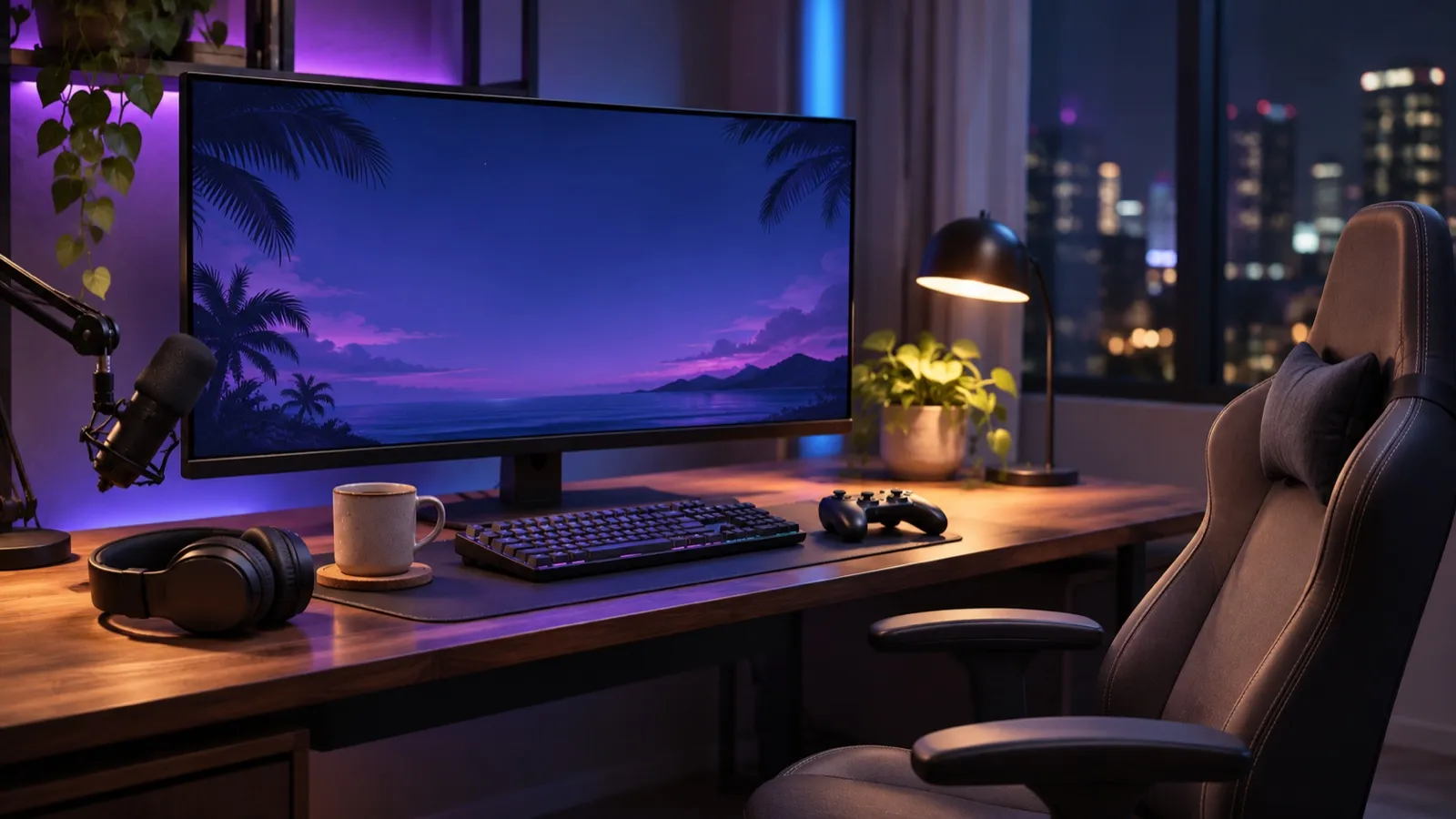
Ilustração editorial de um estúdio preparado para uma pausa na transmissão.
Decida o que a pausa significa
Anote qual conteúdo você vai interromper, se a transmissão continuará aberta e o que pode informar sobre a volta. Uma pausa curta, um descanso longo e o fim do programa precisam de mensagens diferentes. Escolha a mensagem antes de desenhar o fundo.
Se souber o horário, escreva data, hora e fuso horário. “Voltamos em 26 de novembro de 2026 às 22h, no horário de Madri” seria um exemplo fictício, não uma fala de algum criador. A data ajuda quando o descanso atravessa a meia-noite ou o público está em outro país.
Se ainda não souber quando vai voltar, informe que o programa está em pausa e que o horário será confirmado. Atualize o aviso quando tiver um plano. Uma tela de pausa deve explicar a situação que você consegue comunicar naquele momento.
Mantenha o fundo e separe a mensagem
Prepare uma composição com espaço para uma ou duas linhas. Um fundo com poucos elementos facilita reservar uma área para o horário; depois confira a leitura no tamanho em que o público vai assistir, inclusive no celular.
O texto desenhado por IA dentro de uma imagem ou vídeo faz parte do arquivo gerado. Mudar o prompt não edita as letras do recurso que você já tem. Para reutilizar o visual em outras pausas, mantenha a data e a hora de retorno em uma camada de texto independente no OBS.
Assim você pode manter a mesma imagem e mudar “Voltamos às 22h” nas propriedades de uma fonte de texto. Se preferir que as letras façam parte do visual gerado, precisará gerar outro recurso quando a mensagem mudar. Escolha esse método sabendo como vai atualizá-lo.
Prepare o fundo com OverlayOn
No OverlayOn, as telas de IA aparecem como Começando em Breve e Encerrando Live. Para anunciar a retomada, escolha a tela de início: ela apresentará o próximo bloco. Confira se o texto integrado combina com esse momento e adicione no OBS o aviso de pausa com o horário de retorno.
Escolha imagem ou vídeo em loop e descreva o estilo. Por exemplo: “Estúdio noturno, tons de azul e roxo, composição tranquila, mensagem de início e espaço livre na parte inferior para um aviso adicional”. Deixe o horário fora da geração e confira o texto, a ortografia e o espaço disponível para sua mensagem no OBS.
Se escolher imagem, compare as três prévias de 0,5 MP, selecione a desejada e confirme para obter a versão ampliada para 1080p. Para vídeo, revise o resultado em 1080p e observe várias repetições. Confira o loop obtido antes de usá-lo em uma pausa longa.
Monte as duas camadas no OBS
Copie a URL do overlay e adicione-a a uma cena de pausa como fonte de navegador (abre em uma nova aba). Ajuste a área da fonte e a composição ao canvas usado na transmissão.
Depois, adicione uma fonte de texto do OBS (abre em uma nova aba) com a mensagem de retorno. Coloque-a acima do fundo na lista de fontes para que fique visível; o guia de fontes (abre em uma nova aba) explica essa ordem. Edite a mensagem nessa fonte quando o horário mudar.
Escolha tamanho e contraste que permitam ler sem ampliar a imagem. Revise também o áudio: decida quais microfones, músicas ou sons do jogo devem ser ouvidos durante a pausa e confira a saída real do programa.
Ensaie a saída e a volta
Faça uma gravação local curta: passe da cena de jogo para a pausa, mude o horário do texto e volte manualmente à cena de conteúdo. Reproduza a gravação para conferir imagem, mensagem e áudio nas três etapas.
Antes de entrar ao vivo, substitua os textos de teste pelo plano real. Um horário escrito na tela informa sobre a volta; ele não muda a cena automaticamente. Se o programa terminar, atualize a mensagem e encerre a transmissão conforme seu plano.
Prepare a tela de início do seu próximo bloco com OverlayOn, adicione a mensagem editável no OBS e prepare a volta antes da próxima sessão.