26 novembre 2026
GTA VI et le marathon de lancement : vos écrans de pause
Préparez les pauses de votre marathon GTA VI avec un fond créé dans OverlayOn et du texte modifiable dans OBS pour changer votre heure de retour.
Dans son rapport du 20 novembre 2026 (s'ouvre dans un nouvel onglet), Streams Charts a documenté des marathons GTA VI qui restaient en direct pendant que leurs créateurs dormaient. Pour qui prépare une longue émission, cet exemple pose une question pratique : que voit une personne qui arrive sur la chaîne pendant une pause ?
Twitch situe ses activités autour de GTA VI du 18 au 30 novembre 2026 (s'ouvre dans un nouvel onglet). Ce calendrier fournit un contexte pour organiser vos propres sessions, avec leurs moments de jeu et de repos. Ce guide propose de préparer une scène qui explique l’état du programme pendant que la diffusion reste active.
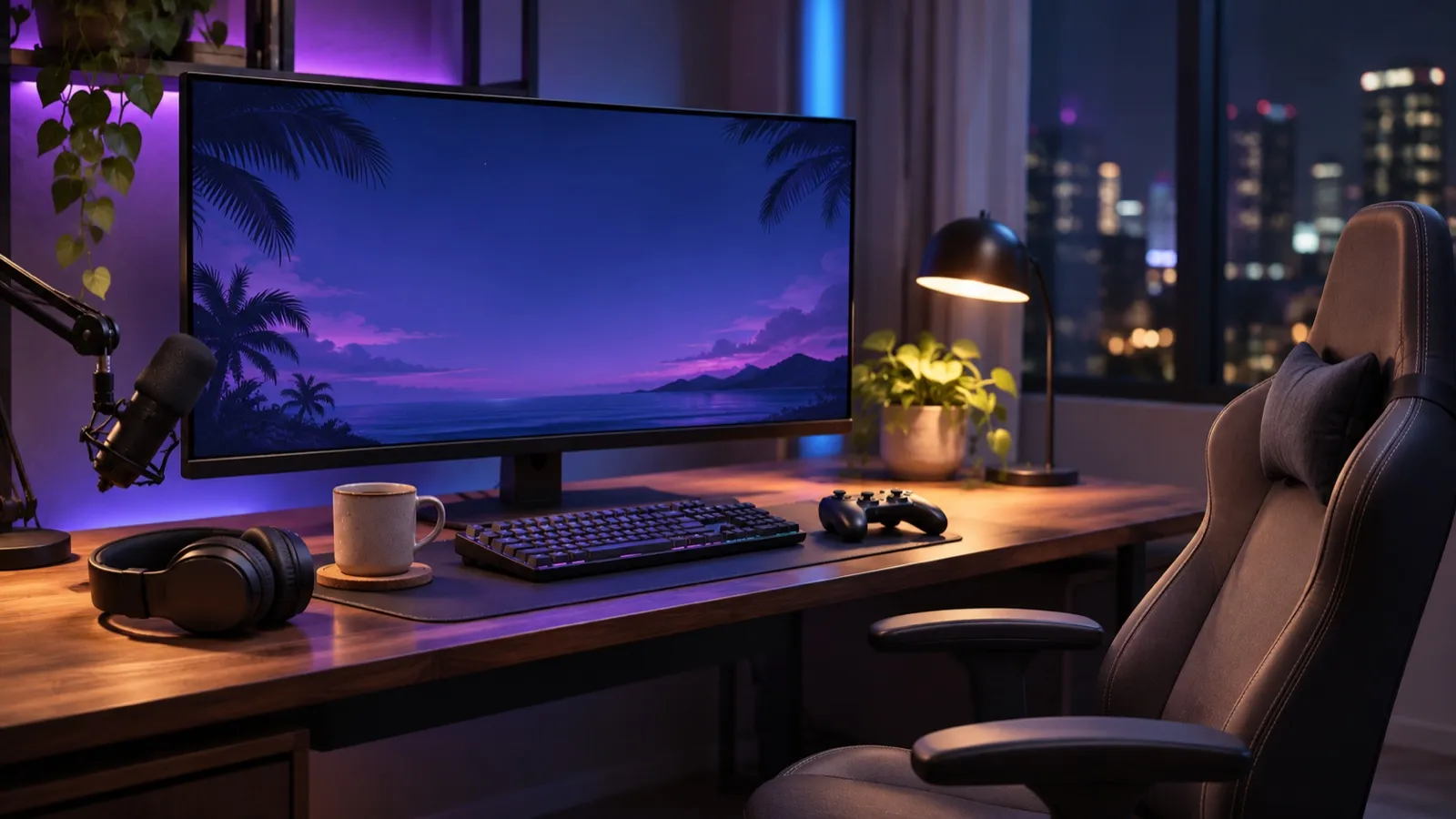
Illustration éditoriale d’un studio préparé pour une pause de diffusion.
Décidez de ce que signifie la pause
Notez le contenu que vous interrompez, si la diffusion restera ouverte et ce que vous pouvez annoncer concernant le retour. Une courte pause, un repos prolongé et la fin de l’émission demandent des messages différents. Choisissez le message avant de concevoir le fond.
Si vous connaissez l’horaire, indiquez la date, l’heure et le fuseau horaire. « Retour le 26 novembre 2026 à 22 h, heure de Madrid » serait un exemple fictif, pas une citation de créateur. La date aide lorsque la pause passe minuit ou que le public se trouve dans un autre pays.
Si vous ne savez pas encore quand vous reviendrez, indiquez que l’émission est en pause et que l’horaire reste à confirmer. Actualisez l’annonce quand vous aurez un programme. Un écran de pause doit expliquer ce que vous pouvez communiquer à ce moment-là.
Gardez le fond et séparez le message
Préparez une composition avec de la place pour une ou deux lignes. Un fond avec peu d’éléments facilite la réservation d’un espace pour l’horaire ; vérifiez ensuite la lisibilité à la taille à laquelle le public regardera, y compris sur téléphone.
Le texte dessiné par une IA dans une image ou une vidéo fait partie du fichier généré. Changer le prompt ne modifie pas les lettres du visuel existant. Pour réutiliser la composition lors d’autres pauses, gardez la date et l’heure de retour dans une couche de texte indépendante dans OBS.
Vous pouvez ainsi garder la même image et corriger « Retour à 22 h » dans les propriétés d’une source de texte. Si vous préférez intégrer les lettres au visuel généré, il faudra générer un autre fichier lorsque le message changera. Choisissez cette méthode en sachant comment vous l’actualiserez.
Préparez le fond avec OverlayOn
Les écrans d’IA d’OverlayOn apparaissent sous les noms Starting Soon et Ending Stream. Pour annoncer la reprise, choisissez l’écran de début : il présentera la prochaine partie du programme. Vérifiez que son texte intégré convient à ce moment et ajoutez dans OBS l’annonce de pause avec l’heure de retour.
Choisissez une image ou une vidéo en boucle et décrivez le style. Par exemple : « Studio nocturne, tons bleus et violets, composition calme, message de début et espace libre en bas pour une annonce supplémentaire ». Gardez l’horaire hors de la génération et vérifiez le texte, l’orthographe et la place disponible pour votre message OBS.
Pour une image, comparez les trois aperçus de 0,5 MP, sélectionnez celui qui vous convient et confirmez-le pour obtenir la version agrandie en 1080p. Pour une vidéo, examinez le résultat en 1080p sur plusieurs répétitions. Vérifiez la boucle obtenue avant de l’utiliser pendant une longue pause.
Assemblez les deux couches dans OBS
Copiez l’URL de l’overlay et ajoutez-la à une scène de pause comme source navigateur (s'ouvre dans un nouvel onglet). Adaptez la surface de la source et la composition au canevas utilisé pour diffuser.
Ajoutez ensuite une source de texte OBS (s'ouvre dans un nouvel onglet) contenant votre message de retour. Placez-la au-dessus du fond dans la liste des sources pour qu’elle reste visible ; le guide des sources (s'ouvre dans un nouvel onglet) explique cet ordre. Modifiez le message dans cette source lorsque l’horaire change.
Choisissez une taille et un contraste qui permettent de lire sans agrandir l’image. Vérifiez aussi le son : décidez quels microphones, musiques ou sons du jeu doivent être audibles pendant la pause et contrôlez la sortie réelle du programme.
Répétez le départ et le retour
Faites un court enregistrement local : passez de la scène de jeu à la pause, modifiez l’horaire du texte et revenez manuellement à la scène de contenu. Regardez l’enregistrement pour vérifier l’image, le message et le son des trois phases.
Avant de diffuser, remplacez tout texte de test par le programme réel. Une heure écrite à l’écran informe du retour ; elle ne change pas automatiquement la scène. Si l’émission se termine, actualisez le message et arrêtez la diffusion selon votre programme.
Préparez l’écran de début de votre prochaine partie avec OverlayOn, ajoutez le message modifiable dans OBS et préparez le retour avant votre prochaine session.
Sources
- Streams Charts : rapport du lancement de GTA VI (s'ouvre dans un nouvel onglet)
- Twitch : activités du lancement de GTA VI (s'ouvre dans un nouvel onglet)
- OBS : source navigateur (s'ouvre dans un nouvel onglet)
- OBS : sources de texte (s'ouvre dans un nouvel onglet)
- OBS : guide des sources et ordre des couches (s'ouvre dans un nouvel onglet)