14 de setembro de 2026
Queens Cup México: narrar partidas sem perder o placar
A volta da Queens Cup México traz uma lição para suas lives: preparar equipes, gols e relógio antes de comentar cada partida no OBS.
A Queens Cup México já teve sua primeira rodada: o calendário oficial (abre em uma nova aba) mostra quatro partidas encerradas. A ficha na Fanki desta copa ligada a criadores (abre em uma nova aba) indica 12 de setembro de 2026 como data de início, no El Domo, na Cidade do México. A volta da competição convida a pensar em uma tarefa concreta para quem comenta futebol ao vivo: deixar claro qual partida está narrando.
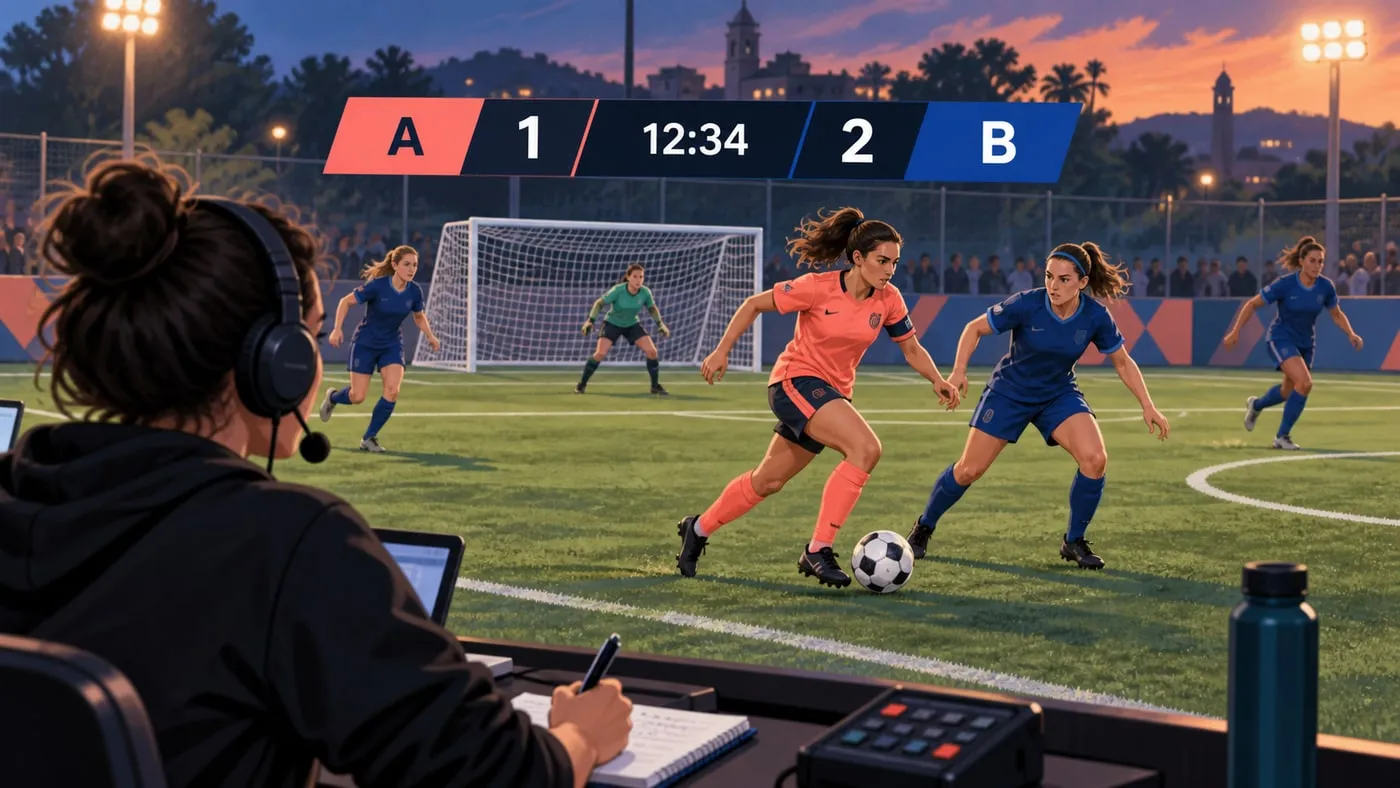
Ilustração editorial; não mostra uma partida nem um placar oficial.
Em uma transmissão de comentários, passar de uma partida para outra exige algo menos chamativo do que uma grande animação: trocar as equipes, zerar o resultado anterior e decidir quem controla o relógio. Se essa transição falhar, você pode estar falando da próxima partida enquanto a tela ainda conta a história da anterior.
A novidade é a rodada, não uma promessa de audiência
O contexto já vinha de antes. O Excélsior informou em 19 de agosto de 2026 (abre em uma nova aba) que a copa feminina mexicana teria oito equipes. Esse dado ajuda a contextualizar o torneio, mas é anterior ao início: a novidade aqui é a primeira rodada já disputada.
A novidade é o início da competição, não um anúncio de regras recém-apresentado.
A oportunidade editorial está em acompanhar a conversa sobre futebol com comentários próprios e uma produção fácil de entender. Isso não garante espectadores nem transforma qualquer reação em uma transmissão autorizada. Antes de usar imagens da partida, áudio ou marcas de terceiros, confira as permissões aplicáveis. Adicionar um placar à sua cena não concede esses direitos.
Também vale separar duas necessidades: explicar a partida e reproduzir todos os dados da competição. Para a primeira, pode bastar identificar as duas equipes, mostrar os gols confirmados e manter uma referência de tempo coerente. A segunda exige fontes e ferramentas adicionais. Este guia propõe um fluxo manual para comentar partidas; não substitui um sistema oficial de resultados.
Três informações que não deveriam depender do chat
Imagine alguém que chega no meio da sua live. Essa pessoa pode ouvir você falando de uma chance de gol, mas talvez não saiba quem está jogando, como está a partida nem em que momento ela se encontra. Um elemento gráfico que permanece na tela permite mostrar essas informações sem repeti-las continuamente. Sua utilidade depende de os dados estarem corretos, não de quanto espaço ele ocupa.
Primeiro, identifique as equipes. Confira se o nome de cada lado corresponde à partida que você vai comentar e se suas anotações seguem a mesma ordem. Evite abreviações ambíguas e não mantenha os nomes de exemplo por comodidade. Se usar escudos, utilize apenas arquivos que você tenha permissão para exibir; os nomes podem identificar os lados sem incluir essas imagens.
Depois, defina uma pessoa responsável pelo resultado. Uma mensagem do chat pode alertar sobre um possível gol, mas não deveria provocar uma mudança automática na sua cena. Defina qual referência você vai consultar e atualize quando conseguir confirmar a jogada. Se houver uma correção, altere o dado e explique brevemente, sem deixar duas versões incompatíveis visíveis.
Por último, decida o que seu relógio representa. Ele pode ser um cronômetro operado por você, mas não deve ser apresentado como sincronizado com o oficial se não estiver. Atrasos no sinal que você consulta também podem afetar sua referência. É melhor reconhecer essa limitação do que mostrar segundos precisos como se fossem uma garantia de exatidão.
A transição começa antes da troca de cena
Prepare uma pequena ficha para cada partida: nomes das duas equipes, ordem dos lados e referência que você vai usar para conferir os gols. Deixe-a à mão junto com uma lista de verificação. Você não precisa transformar isso em um painel complexo; precisa garantir que a próxima partida não dependa de lembrar todas as mudanças no último segundo.
Ao terminar uma partida, pause o relógio e confira se o resultado exibido corresponde ao que você acabou de comentar. Antes da próxima, oculte o placar ou passe para uma cena de espera. Com os dados fora da transmissão, troque as duas equipes, zere os gols e prepare o tempo inicial que você decidiu usar.
Depois, confira a imagem que o público vai receber. Não basta que o editor tenha os nomes corretos se o OBS ainda estiver mostrando outra fonte. Leia os nomes das duas equipes na cena final, revise o resultado inicial e confirme que o relógio não continua avançando. Só então volte a mostrar o placar.
Se você apresenta e opera os controles ao mesmo tempo, reserve um momento específico para essa transição. Você pode explicar que está preparando a próxima partida enquanto faz a verificação. Se outra pessoa trabalhar com você, combinem uma confirmação curta antes de voltar ao jogo. A responsabilidade deve ficar clara mesmo que o fluxo seja simples.
Teste os erros antes de ter público
Faça um teste completo com equipes fictícias. Adicione um gol a cada lado, corrija um deles, inicie e pause o relógio e prepare uma segunda partida. Observe o resultado no OBS, não apenas na aba de configuração. Esse ensaio verifica tanto o controle dos dados quanto o uso da fonte correta.
Confira também a legibilidade em uma janela pequena. Um placar fácil de entender no seu monitor pode ser difícil de ler em um celular. Mantenha nomes curtos, evite cobrir elementos importantes da sua própria cena e confira o contraste. A prioridade é que seja possível reconhecer a situação da partida de relance.
O mesmo teste serve para decidir quando retirar o elemento gráfico. Se você perder a referência da partida ou não conseguir conferir uma mudança, pode ocultá-lo temporariamente e explicar o que está pendente. Mostrar um resultado desatualizado para preencher espaço não melhora a transmissão. Esse cuidado vale tanto para uma rodada com várias partidas quanto para um único jogo.
Leve esse fluxo manual para sua cena no OBS
Para colocar isso em prática sem desenhar cada atualização, o OverlayOn oferece um modelo de placar Queens League com nomes de equipes, gols e relógio controlados manualmente. O modelo requer o plano Creator. Escolha o modelo, crie o overlay, substitua as equipes de exemplo no editor e adicione a URL como fonte de navegador no OBS. Durante a partida, controle os gols e o relógio pelo editor; entre jogos, reinicie o placar e confira as novas equipes antes de exibi-lo novamente.
É uma ferramenta para esse elemento gráfico, não um feed oficial nem uma automação de regras especiais. Também não resolve direitos de transmissão. Se combinar com sua forma de comentar, abra o modelo Queens League no OverlayOn (abre em uma nova aba) e ensaie a transição completa antes da próxima live.