14. September 2026
Queens Cup México: Spiele kommentieren, Spielstand im Blick
Die Rückkehr des Turniers Queens Cup México zeigt, was deine Streams brauchen: Teams, Tore und Uhr vorbereiten, bevor du Spiele in OBS kommentierst.
Der Queens Cup México hat in Mexiko bereits seinen ersten Spieltag absolviert: Der offizielle Spielplan (wird in einem neuen Tab geöffnet) zeigt vier abgeschlossene Begegnungen. Die Fanki-Veröffentlichung zu diesem von Content-Creatorn geprägten Pokal (wird in einem neuen Tab geöffnet) nennt den 12. September 2026 als Auftakt, im El Domo in Mexiko-Stadt. Die Rückkehr des Wettbewerbs lenkt den Blick auf eine konkrete Aufgabe für alle, die Fußball live kommentieren: klar erkennbar zu machen, welches Spiel gerade läuft.
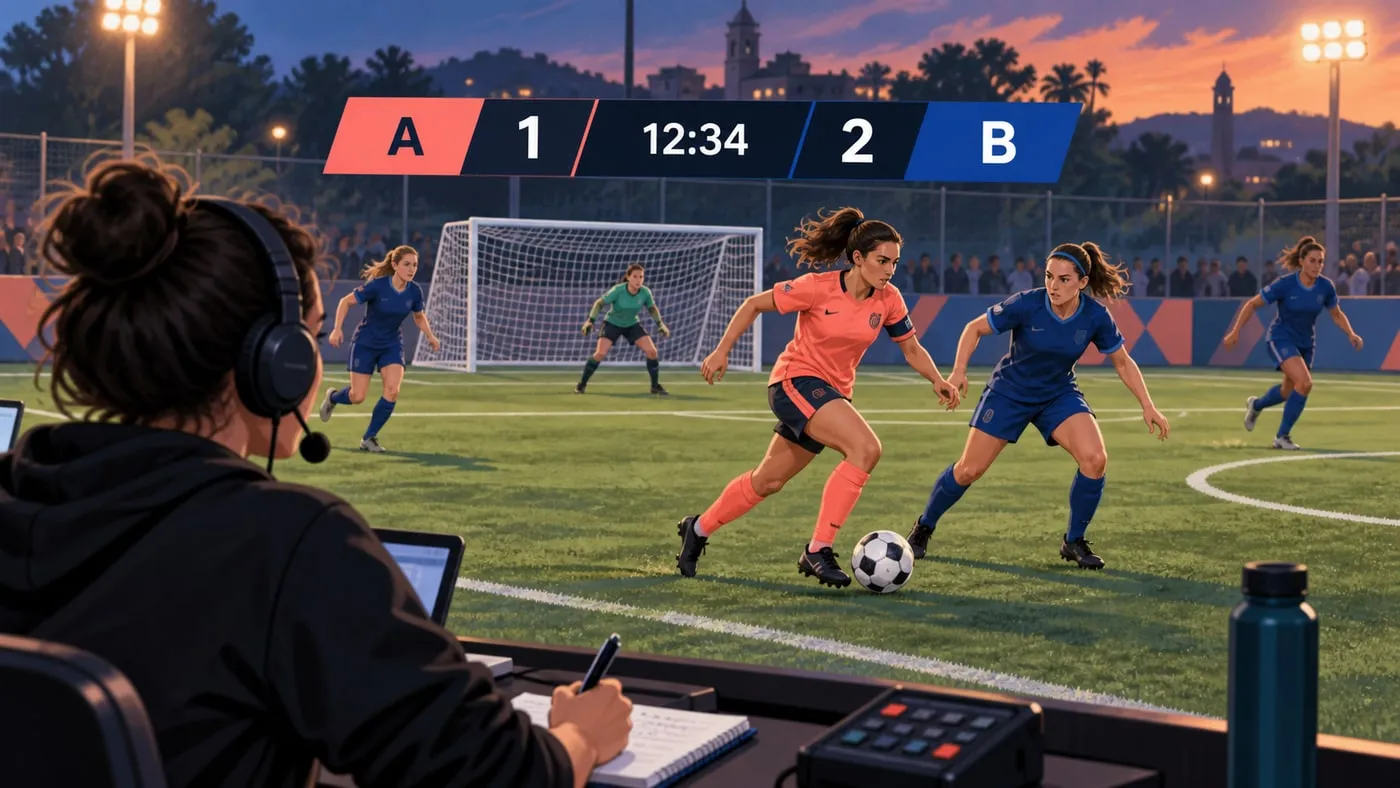
Redaktionelle Illustration; sie zeigt weder ein tatsächliches Spiel noch einen offiziellen Spielstand.
Wenn du mehrere Begegnungen nacheinander kommentierst, kommt es auch auf etwas weniger Spektakuläres als eine große Animation an: die Teams wechseln, das vorherige Ergebnis zurücksetzen und festlegen, wer die Uhr bedient. Geht dieser Übergang schief, sprichst du vielleicht schon über das nächste Spiel, während dein Bildschirm noch die Geschichte des vorherigen erzählt.
Neu ist der Spieltag, kein Versprechen auf mehr Publikum
Den Hintergrund gab es schon vorher. Excélsior berichtete am 19. August 2026 (wird in einem neuen Tab geöffnet), dass am mexikanischen Frauenpokal acht Teams teilnehmen würden. Diese Information hilft, den Wettbewerb einzuordnen, stammt aber aus der Zeit vor dem Auftakt: Die Neuigkeit ist hier der erste absolvierte Spieltag.
Neu ist der Beginn des Wettbewerbs, nicht die Ankündigung gerade erst vorgestellter Regeln.
Der redaktionelle Ansatz besteht darin, die sportliche Diskussion mit eigenen Kommentaren und einer verständlichen Produktion zu begleiten. Das garantiert keine Zuschauer und macht nicht jede Reaktion zu einer erlaubten Übertragung. Bevor du Spielbilder, Ton oder fremde Marken verwendest, prüfe die erforderlichen Genehmigungen. Eine Spielstandsanzeige in deiner Szene verschafft dir diese Rechte nicht.
Außerdem solltest du zwei Aufgaben auseinanderhalten: das Spiel erklären und sämtliche Wettbewerbsdaten wiedergeben. Für die erste kann es reichen, beide Teams zu benennen, bestätigte Tore anzuzeigen und eine schlüssige zeitliche Orientierung zu bieten. Für die zweite brauchst du zusätzliche Quellen und Werkzeuge. Dieser Leitfaden schlägt einen manuellen Ablauf vor, mit dem du Spiele kommentieren kannst; er ersetzt kein offizielles Ergebnissystem.
Drei Angaben, die nicht vom Chat abhängen sollten
Stell dir jemanden vor, der mitten in deinen Stream einsteigt. Diese Person hört dich über eine Torchance sprechen, weiß aber vielleicht nicht, wer spielt, wie es steht und in welcher Phase sich die Begegnung befindet. Eine dauerhaft sichtbare Grafik kann diese Informationen vermitteln, ohne dass du sie ständig wiederholen musst. Ihr Nutzen hängt davon ab, ob die Angaben stimmen, nicht davon, wie viel Platz sie auf dem Bildschirm einnimmt.
Ordne zuerst die Teams richtig zu. Prüfe, ob der Name auf jeder Seite zum Spiel passt, das du kommentieren wirst, und ob deine Notizen dieselbe Reihenfolge verwenden. Vermeide mehrdeutige Abkürzungen und lass nicht aus Bequemlichkeit die Beispielnamen stehen. Wenn du Wappen einsetzt, verwende nur Dateien, die du zeigen darfst; die Namen können die beiden Seiten auch ohne diese Grafiken kennzeichnen.
Lege anschließend fest, wer den Spielstand pflegt. Eine Chatnachricht kann dich auf ein mögliches Tor aufmerksam machen, sollte aber keine automatische Änderung in deiner Szene auslösen. Bestimme, welche Referenz du heranziehst, und aktualisiere die Anzeige erst, wenn du den Spielzug bestätigen kannst. Gibt es eine Korrektur, ändere die Angabe und erkläre sie kurz, statt zwei widersprüchliche Versionen sichtbar zu lassen.
Entscheide zuletzt, was deine Uhr darstellt. Du kannst eine Stoppuhr selbst bedienen, darfst sie aber nicht als mit der offiziellen Uhr synchronisiert ausgeben, wenn sie es nicht ist. Auch die Verzögerung des Signals, auf das du dich beziehst, kann deine zeitliche Orientierung beeinflussen. Es ist besser, diese Einschränkung offen zu benennen, als sekundengenaue Zahlen anzuzeigen, als wären sie eine Garantie für Genauigkeit.
Der Übergang beginnt vor dem Szenenwechsel
Bereite für jede Begegnung eine kleine Übersicht vor: die Namen beider Teams, ihre Reihenfolge auf der Anzeige und die Referenz, mit der du Tore überprüfst. Lege sie zusammen mit einer Checkliste griffbereit ab. Du brauchst dafür kein aufwendiges Dashboard; du brauchst einen Ablauf, bei dem das nächste Spiel nicht davon abhängt, dass dir alle Änderungen in letzter Sekunde einfallen.
Pausiere am Ende einer Begegnung die Uhr und prüfe, ob das angezeigte Ergebnis zu dem Spiel passt, das du gerade kommentiert hast. Blende vor dem nächsten Spiel den Spielstand aus oder wechsle in eine Warteszene. Während die Angaben nicht im Stream zu sehen sind, ändere beide Teams, setze die Tore auf null zurück und bereite die Startzeit vor, für die du dich entschieden hast.
Prüfe anschließend die Ansicht, die dein Publikum sehen wird. Richtige Namen im Editor reichen nicht aus, wenn OBS noch eine andere Quelle anzeigt. Lies beide Teamnamen in der endgültigen Szene, kontrolliere den anfänglichen Spielstand und stelle sicher, dass die Uhr nicht weiterläuft. Blende die Spielstandsanzeige erst dann wieder ein.
Wenn du zugleich moderierst und die Steuerung bedienst, plane ausdrücklich einen Moment für diesen Übergang ein. Du kannst erklären, dass du die nächste Begegnung vorbereitest, während du die Angaben prüfst. Arbeitet eine weitere Person mit dir, vereinbart eine kurze Bestätigung, bevor ihr zum Spiel zurückkehrt. Die Zuständigkeit muss klar sein, auch wenn der Ablauf einfach ist.
Teste Fehlerfälle, bevor Publikum zuschaut
Führe einen vollständigen Test mit erfundenen Teams durch. Füge auf jeder Seite ein Tor hinzu, korrigiere eines, starte und pausiere die Uhr und bereite eine zweite Begegnung vor. Beobachte das Ergebnis in OBS, nicht nur im Konfigurationstab. Mit dieser Probe überprüfst du sowohl die Datensteuerung als auch, ob du die richtige Quelle verwendest.
Kontrolliere außerdem die Lesbarkeit in einem kleinen Fenster. Eine Spielstandsanzeige, die du auf deinem Monitor gut erkennst, kann auf einem Smartphone schwer zu lesen sein. Halte die Namen kurz, verdecke keine wichtigen Elemente deiner eigenen Szene und prüfe den Kontrast. Vorrang hat, dass der Stand der Begegnung auf einen Blick erkennbar ist.
Mit derselben Probe kannst du festlegen, wann du die Grafik ausblendest. Wenn du die Orientierung im Spiel verlierst oder eine Änderung nicht überprüfen kannst, kannst du sie vorübergehend verbergen und erklären, was noch offen ist. Ein veraltetes Ergebnis anzuzeigen, nur um eine Fläche zu füllen, verbessert den Stream nicht. Diese Sorgfalt ist an einem Spieltag mit mehreren Begegnungen genauso sinnvoll wie bei einem einzelnen Spiel.
Bring diesen manuellen Ablauf in deine OBS-Szene
Um den Ablauf umzusetzen, ohne jede Aktualisierung selbst zu zeichnen, bietet OverlayOn eine Queens-League-Spielstandsvorlage mit manuell gesteuerten Teamnamen, Toren und einer Uhr. Die Vorlage erfordert den Creator-Tarif. Wähle die Vorlage, erstelle das Overlay, ersetze die Beispielteams im Editor und füge die URL als Browserquelle in OBS hinzu. Bediene während des Spiels die Tore und die Uhr im Editor; setze zwischen den Begegnungen die Anzeige zurück und überprüfe die neuen Teams, bevor du sie wieder einblendest.
Das ist ein Werkzeug für diese Grafik, kein offizieller Datenfeed und keine Automatisierung besonderer Regeln. Es klärt auch keine Übertragungsrechte. Wenn es zu deiner Art zu kommentieren passt, öffne die Queens-League-Vorlage in OverlayOn (wird in einem neuen Tab geöffnet) und probe den gesamten Übergang vor deinem nächsten Stream.