14 septembre 2026
Queens Cup Mexique : commenter les matchs avec un score clair
Le retour de la Queens Cup Mexique rappelle l’essentiel en direct : préparer équipes, buts et chronomètre avant de commenter un match sur OBS.
La première journée de la Queens Cup Mexique a déjà eu lieu : le calendrier officiel (s'ouvre dans un nouvel onglet) affiche quatre matchs terminés. La fiche Fanki de cette coupe liée aux créateurs (s'ouvre dans un nouvel onglet) situe le début au 12 septembre 2026, à El Domo, à Mexico. Son retour invite à réfléchir à une tâche concrète pour ceux qui commentent le football en direct : permettre au public de savoir clairement quel match ils commentent.
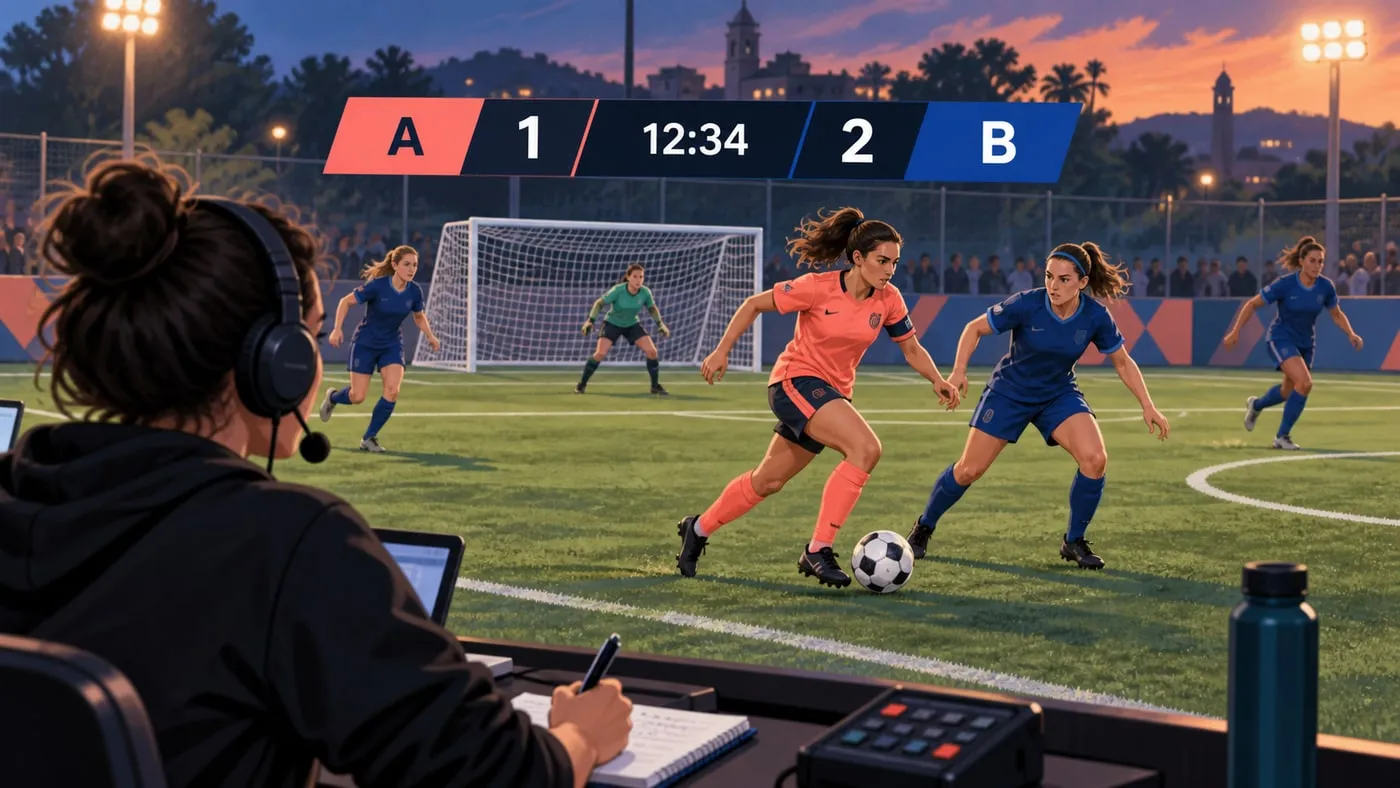
Illustration éditoriale ; elle ne représente ni un match réel ni un score officiel.
Pour une émission de commentaires, enchaîner plusieurs rencontres pose une question moins spectaculaire qu’une grande animation : changer les équipes, effacer le résultat précédent et décider qui gère le chronomètre. Si cette transition échoue, vous pouvez parler du match suivant alors que l’écran raconte encore l’histoire du précédent.
La nouveauté, c’est la journée disputée, pas une promesse d’audience
Le contexte était déjà connu. Excélsior indiquait le 19 août 2026 (s'ouvre dans un nouvel onglet) que la coupe féminine mexicaine compterait huit équipes. Cette information aide à situer le tournoi, mais elle précède son lancement : la nouveauté, ici, est la première journée disputée.
Ce qui est nouveau, c’est le début de la compétition, pas une annonce de règles qui viendrait d’être présentée.
L’occasion éditoriale consiste à accompagner les échanges autour du sport avec vos propres commentaires et une réalisation facile à comprendre. Cela ne garantit pas des spectateurs et ne transforme pas n’importe quelle réaction en une retransmission autorisée. Avant d’utiliser des images du match, du son ou des marques appartenant à des tiers, vérifiez les autorisations applicables. Ajouter un tableau de score à votre scène ne vous accorde pas ces droits.
Il est également utile de distinguer deux besoins : expliquer le match et reproduire toutes les données de la compétition. Pour le premier, identifier les deux équipes, afficher les buts confirmés et garder un repère temporel cohérent peut suffire. Le second exige des sources et des outils supplémentaires. Ce guide propose une méthode manuelle pour commenter des matchs ; il ne remplace pas un système officiel de résultats.
Trois informations qui ne devraient pas dépendre du chat
Imaginez une personne qui arrive au milieu de votre direct. Elle peut vous entendre parler d’une occasion de but sans savoir qui joue, quel est le score ni à quel moment du match vous en êtes. Un élément graphique affiché en permanence permet de présenter ces informations sans les répéter continuellement. Son utilité dépend de l’exactitude des données, pas de la place qu’il occupe à l’écran.
Commencez par identifier les équipes. Vérifiez que le nom de chaque côté correspond au match que vous allez commenter et que vos notes suivent le même ordre. Évitez les abréviations ambiguës et ne conservez pas les noms d’exemple par facilité. Si vous utilisez des écussons, ne choisissez que des fichiers que vous avez l’autorisation d’afficher ; les noms peuvent suffire à identifier les deux côtés sans intégrer ces images.
Ensuite, désignez une personne responsable du score. Un message du chat peut signaler un but possible, mais il ne devrait pas provoquer de modification automatique dans votre scène. Définissez la référence que vous allez consulter et mettez le score à jour lorsque vous pouvez confirmer l’action. En cas de correction, modifiez la donnée et expliquez-la brièvement, sans laisser deux versions incompatibles à l’écran.
Enfin, décidez ce que représente votre affichage du temps. Il peut s’agir d’un chronomètre que vous commandez vous-même, mais vous ne devez pas le présenter comme synchronisé avec le chronomètre officiel s’il ne l’est pas. Le retard du signal que vous consultez peut également affecter votre repère. Mieux vaut reconnaître cette limite qu’afficher des secondes précises comme si elles garantissaient l’exactitude.
La transition commence avant le changement de scène
Préparez une petite fiche pour chaque rencontre : noms des deux équipes, ordre des côtés et référence utilisée pour vérifier les buts. Gardez-la à portée de main, avec une liste de vérification. Vous n’avez pas besoin d’en faire un tableau de bord complexe ; vous devez éviter que la préparation du match suivant repose sur votre capacité à vous souvenir de toutes les modifications au dernier moment.
À la fin d’une rencontre, mettez le chronomètre en pause et vérifiez que le résultat affiché correspond à ce que vous venez de commenter. Avant la suivante, masquez le tableau de score ou passez à une scène d’attente. Une fois les données hors antenne, changez les deux équipes, remettez les buts à zéro et préparez le temps de départ que vous avez choisi.
Vérifiez ensuite l’image que recevra le public. Des noms corrects dans l’éditeur ne suffisent pas si OBS affiche encore une autre source. Lisez les noms des deux équipes dans la scène finale, contrôlez le score de départ et assurez-vous que le chronomètre ne continue pas à tourner. Ce n’est qu’ensuite que vous pouvez réafficher le tableau de score.
Si vous présentez l’émission et gérez les commandes en même temps, réservez un moment précis à cette transition. Vous pouvez expliquer que vous préparez la rencontre suivante pendant vos vérifications. Si une autre personne travaille avec vous, convenez d’une confirmation courte avant de revenir au match. La responsabilité doit rester claire, même lorsque la méthode est simple.
Testez les erreurs avant d’avoir du public
Faites un essai complet avec des équipes fictives. Ajoutez un but de chaque côté, corrigez-en un, démarrez le chronomètre puis mettez-le en pause, et préparez une deuxième rencontre. Observez le résultat dans OBS, pas uniquement dans l’onglet de configuration. Cet essai vérifie à la fois la gestion des données et l’utilisation de la bonne source.
Vérifiez également la lisibilité dans une petite fenêtre. Un tableau de score facile à comprendre sur votre écran peut être difficile à lire sur un téléphone. Gardez des noms courts, évitez de masquer des éléments importants de votre propre scène et contrôlez le contraste. La priorité est de permettre au public de comprendre la situation du match en un coup d’œil.
Le même essai aide à décider quand retirer l’élément graphique. Si vous perdez votre référence du match ou ne pouvez pas vérifier une modification, vous pouvez le masquer temporairement et expliquer ce qui reste à confirmer. Afficher un résultat périmé pour remplir l’écran n’améliore pas l’émission. Cette rigueur vaut pour une journée de plusieurs matchs comme pour une seule rencontre.
Appliquez cette méthode manuelle à votre scène OBS
Pour la mettre en pratique sans redessiner chaque mise à jour, OverlayOn propose un modèle de tableau de score Queens League avec des noms d’équipes, des buts et un chronomètre gérés manuellement. Ce modèle nécessite l’offre Creator. Choisissez ce modèle, créez l’overlay, remplacez les équipes d’exemple dans l’éditeur et ajoutez son URL comme source navigateur dans OBS. Pendant le match, gérez les buts et le chronomètre depuis l’éditeur ; entre les rencontres, réinitialisez le tableau de score et vérifiez les nouvelles équipes avant de le réafficher.
C’est un outil pour cet élément graphique, pas un flux officiel ni une automatisation de règles spéciales. Il ne règle pas non plus les questions de droits de retransmission. S’il convient à votre façon de commenter, ouvrez le modèle Queens League dans OverlayOn (s'ouvre dans un nouvel onglet) et répétez la transition complète avant votre prochain direct.