2 de novembro de 2026
Golden Joystick 2026: prepare sua prévia dos prêmios no OBS
Prepare uma live de palpites antes do Golden Joystick 2026, com roteiro, telas de abertura e encerramento no seu estilo e um teste completo no OBS.
A última fase de votação do Golden Joystick Awards começou em 26 de outubro de 2026, dedicada a Ultimate Game of the Year. O calendário da organização (abre em uma nova aba) marcou essa fase entre 26 e 30 de outubro e a cerimônia para 11 de novembro de 2026. Entre o fim da votação e a entrega dos prêmios, há espaço para uma proposta própria: conversar sobre seus favoritos com a comunidade.
O anúncio do GamesRadar+ (abre em uma nova aba) apresentou Alix Wilton Regan como anfitriã, confirmação que o GamesBeat noticiou em 27 de outubro de 2026 (abre em uma nova aba). Para o seu canal, a tarefa é menor do que produzir uma cerimônia: preparar um programa de palpites com abertura, conversa e despedida bem definidas.
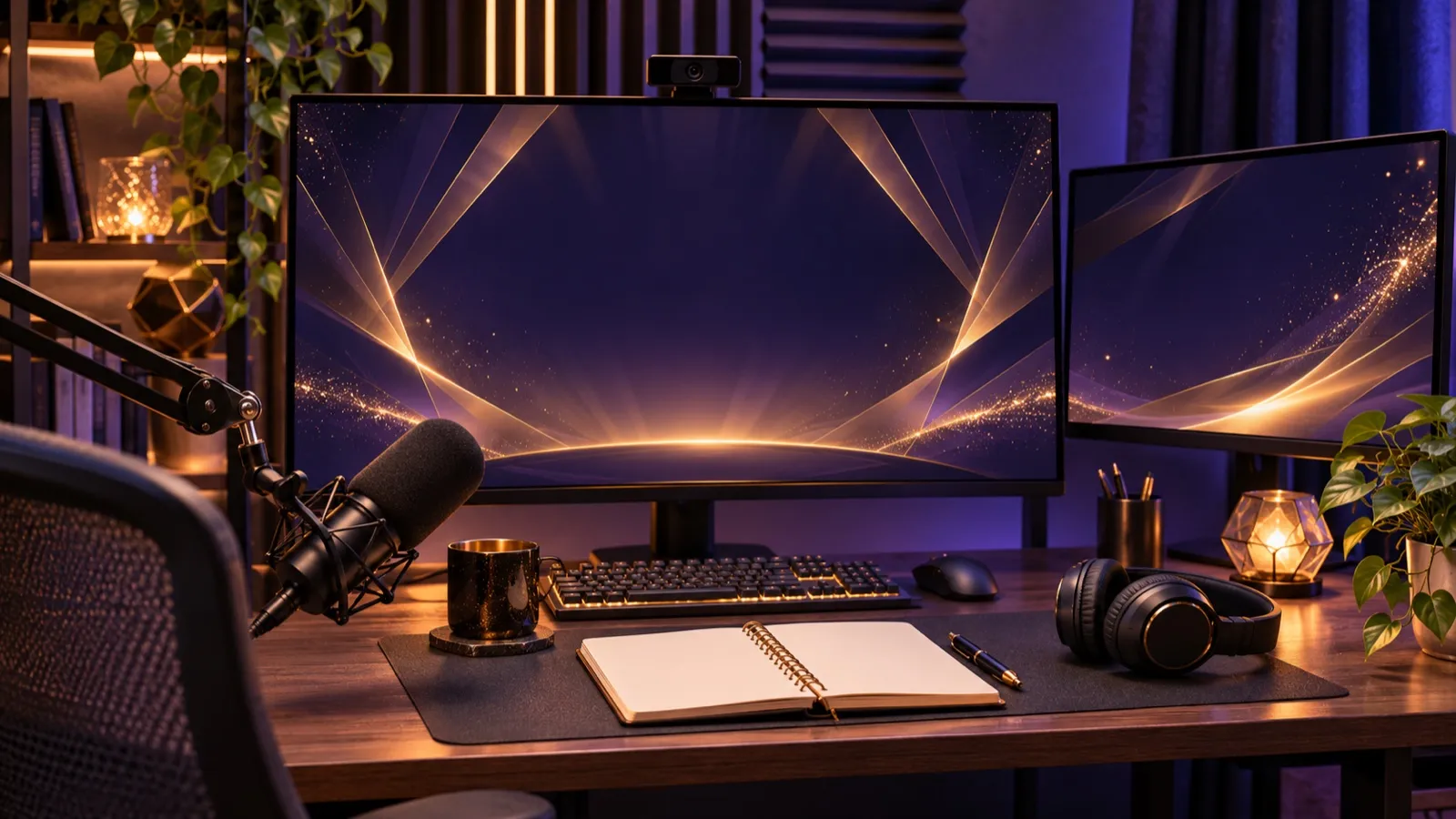
Ilustração editorial de um estúdio preparado para um programa próprio sobre prêmios de videogame.
Situe seu programa no calendário
Apresente a live como uma prévia do seu canal. Na data de publicação deste artigo, 2 de novembro de 2026, o prazo de votação indicado pela organização já terminou e a cerimônia continua prevista para 11 de novembro. Essa ordem deve aparecer no título, na descrição e na sua fala ao entrar em câmera.
Você pode discutir “nossos favoritos antes da cerimônia” e perguntar qual jogo cada pessoa escolheria. As opiniões do chat fazem parte do seu programa; não são votos oficiais nem resultados da premiação. Mantenha essa distinção se preparar uma lista ou um texto na tela com as preferências da comunidade.
A proposta deste guia é um programa com sua câmera, sua voz e seus gráficos. Assim você prepara uma conversa sobre os indicados sem incluir o sinal audiovisual da cerimônia. A estrutura a seguir é uma recomendação editorial para a sua transmissão.
Prepare um roteiro que permita discordar
Escolha poucas perguntas e dê espaço para elas. Por exemplo: qual jogo surpreendeu você, qual recomendaria a alguém que está começando no gênero e qual acha que vai ganhar? Separar gosto pessoal e palpite permite explicar uma escolha sem transformar toda discordância em uma disputa sobre quem tem razão.
Como ensaio, você pode dividir quinze minutos entre uma introdução de três, oito de debate e quatro de conclusões. São tempos de exemplo para o seu programa, não a programação da cerimônia. Se houver mais participantes, combinem quem apresenta cada bloco e quem seleciona uma pergunta do chat.
Tenha à mão uma anotação com os nomes que pretende mencionar e a fonte da lista de indicados. Avise em voz alta quando mudar de assunto. Uma tela bonita acompanha o programa; o roteiro e a conversa continuam dependendo de quem apresenta.
Faça a abertura explicar o que vai começar
A tela de abertura pode comunicar três coisas: o nome do canal, o tema do programa e que você ainda está na espera. Um título como “Palpites antes dos prêmios” explica mais do que um “Ao vivo” sem contexto sobre o programa.
Escolha uma paleta que já identifique seu canal e repita-a no encerramento. Uma estética de noite de premiação pode funcionar com luz quente, fundo escuro e poucos elementos, deixando espaço para o texto. Dê destaque à sua identidade para que a cena seja entendida como a apresentação do seu próprio programa.
Confira a composição no tamanho de um celular. Leia o título sem ampliar a imagem e verifique se o movimento do fundo não atrapalha a leitura. Quando começar a falar, passe para a cena de câmera e apresente a primeira pergunta; você decide quando a espera termina.
Conclua a conversa antes de encerrar a transmissão
Prepare uma conclusão curta: qual favorito você defendeu, qual argumento do chat fez você reconsiderar e o que gostaria de comentar depois de conhecer os vencedores. Se anunciar outra live, use apenas uma data que já tenha definido.
Depois, passe para uma tela de despedida com uma mensagem breve, como “Obrigado por compartilhar seus favoritos”. Manter a estética da abertura dá continuidade visual ao encerramento. Essa tela aparece enquanto a transmissão ainda está ativa, antes de finalizá-la no OBS; ela não substitui a página que alguém verá quando o canal estiver offline.
Leve a abertura e a despedida ao OBS com OverlayOn
Com a mensagem e o estilo definidos, você pode preparar as duas peças no OverlayOn. Escolha Começando em Breve ou Encerrando Live, selecione imagem ou vídeo em loop e descreva as cores, o tema e o texto principal que deseja mostrar.
Para a abertura, um exemplo de descrição seria: “Fundo roxo escuro, iluminação dourada suave, composição limpa, texto Palpites antes dos prêmios”. No encerramento, mantenha a direção visual e troque a mensagem pela sua despedida. Revise cada resultado: legibilidade, ortografia, margens e movimento antes de usar na live.
Quando as telas estiverem prontas, copie a URL de cada overlay e adicione-a à respectiva cena como fonte de navegador no OBS (abre em uma nova aba). Você faz a troca entre abertura, câmera e despedida no OBS. Essas telas apresentam seu programa; não gerenciam votações nem atualizam os vencedores.
Faça uma gravação local curta: entre a partir da abertura, apresente uma pergunta, passe ao encerramento e finalize a transmissão de teste. Ouça também quais microfones ou faixas continuam tocando nas mudanças de cena e ajuste o áudio de acordo com sua despedida.
Com esse percurso ensaiado, sua prévia tem uma apresentação própria do início ao fim. Prepare suas telas de abertura e encerramento no OverlayOn e deixe a cena pronta para conversar sobre seus favoritos.
Fontes
- Golden Joystick Awards: calendário oficial de 2026 (abre em uma nova aba)
- GamesRadar+: anúncio da anfitriã e da última fase de votação (abre em uma nova aba)
- GamesBeat: cobertura dos indicados e da anfitriã, 27 de outubro de 2026 (abre em uma nova aba)
- OBS: documentação da fonte de navegador (abre em uma nova aba)