2. November 2026
Golden Joystick 2026: Deine Awards-Vorschau in OBS
Plane einen Stream mit deinen Tipps zu den Golden Joystick Awards 2026: Ablauf, passende Start- und Schlussbilder und ein vollständiger Probelauf in OBS.
Am 26. Oktober 2026 begann die letzte Abstimmungsrunde der Golden Joystick Awards für Ultimate Game of the Year. Im Kalender des Veranstalters (wird in einem neuen Tab geöffnet) war diese Runde vom 26. bis 30. Oktober angesetzt, die Verleihung für den 11. November 2026. Zwischen Abstimmungsende und Preisvergabe bleibt Raum für eine eigene Sendung: ein Gespräch mit deiner Community über eure Favoriten.
Die Ankündigung auf GamesRadar+ (wird in einem neuen Tab geöffnet) stellte Alix Wilton Regan als Moderatorin vor. GamesBeat berichtete darüber am 27. Oktober 2026 (wird in einem neuen Tab geöffnet). Für deinen Kanal ist die Aufgabe kleiner als die Produktion einer Preisverleihung: eine Sendung mit euren Tipps vorzubereiten, mit erkennbarem Einstieg, Gespräch und Abschluss.
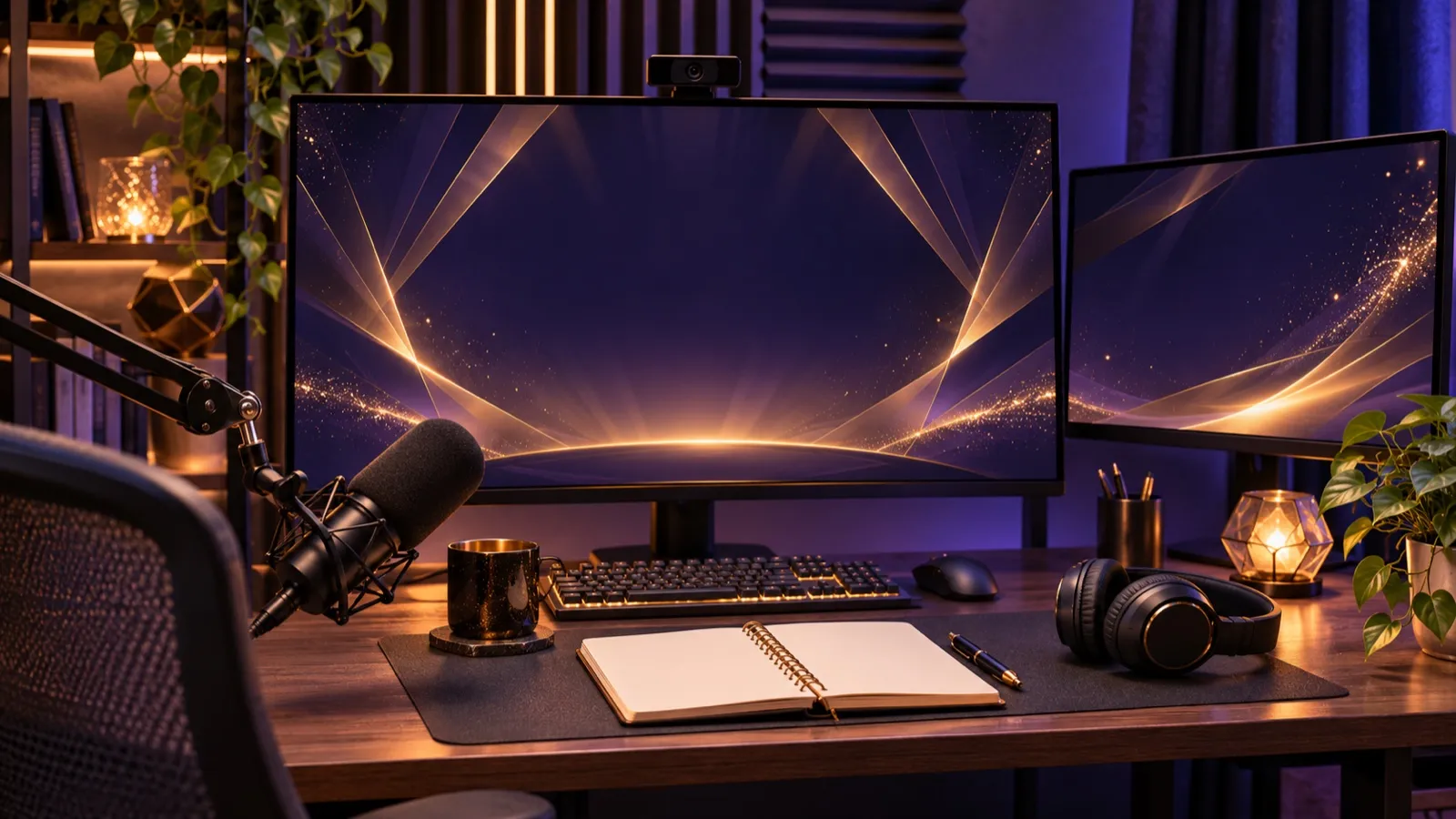
Redaktionelle Illustration eines Studios für eine eigene Sendung über Videospielpreise.
Ordne deine Sendung zeitlich ein
Stelle den Stream als Vorschau deines Kanals vor. Zum Veröffentlichungsdatum dieses Artikels, dem 2. November 2026, ist die vom Veranstalter angegebene Abstimmung beendet; die Verleihung ist weiterhin für den 11. November geplant. Diese Reihenfolge sollte sich im Titel, in der Beschreibung und in deiner Begrüßung vor der Kamera widerspiegeln.
Du kannst über „unsere Favoriten vor der Verleihung“ sprechen und fragen, welches Spiel jeder wählen würde. Die Meinungen im Chat gehören zu deiner Sendung. Sie sind keine offiziellen Stimmen oder Ergebnisse der Awards. Halte diese Unterscheidung auch bei einer Liste oder Texteinblendung mit den Vorlieben deiner Community ein.
Diese Anleitung schlägt eine Sendung mit deiner Kamera, deiner Stimme und deinen Grafiken vor. So kannst du über die Nominierten sprechen, ohne Bild und Ton der Preisverleihung einzubinden. Der folgende Aufbau ist eine redaktionelle Empfehlung für deinen eigenen Stream.
Plane einen Ablauf, der unterschiedliche Meinungen zulässt
Wähle wenige Fragen und gib ihnen Raum. Welches Spiel hat dich überrascht? Welches würdest du jemandem empfehlen, der das Genre gerade entdeckt? Und welches wird deiner Meinung nach gewinnen? Wenn du persönlichen Geschmack und Prognose trennst, kannst du eine Wahl begründen, ohne jede Meinungsverschiedenheit zu einer Frage von richtig oder falsch zu machen.
Für einen Probelauf könntest du fünfzehn Minuten in drei Minuten Einführung, acht Minuten Diskussion und vier Minuten Fazit aufteilen. Das sind Beispielzeiten für deine Sendung, keine Angaben zum Ablauf der Verleihung. Bei mehreren Beteiligten legt ihr fest, wer die Abschnitte vorstellt und wer eine Frage aus dem Chat aufgreift.
Halte die Namen, die du erwähnen möchtest, und die Quelle der Nominierungsliste bereit. Kündige einen Themenwechsel hörbar an. Ein ansprechendes Bild begleitet die Sendung; für Ablauf und Gespräch ist weiterhin die Moderation verantwortlich.
Zeige im Startbild, was gleich beginnt
Das Startbild kann drei Dinge vermitteln: deinen Kanalnamen, das Thema der Sendung und die Information, dass ihr noch in der Wartephase seid. Ein Titel wie „Unsere Tipps vor der Preisverleihung“ erklärt mehr als ein bloßes „Live“ ohne Hinweis auf das Programm.
Wähle eine Farbpalette, die bereits zu deinem Kanal gehört, und greife sie beim Abschluss wieder auf. Für die Stimmung einer Preisverleihung können warmes Licht, ein dunkler Hintergrund und wenige Elemente mit Platz für Text funktionieren. Stelle deine eigene Gestaltung in den Vordergrund, damit das Bild als Präsentation deiner Sendung erkennbar bleibt.
Prüfe das Motiv in Smartphone-Größe. Lies den Titel ohne Vergrößerung und achte darauf, dass Hintergrundbewegungen die Lesbarkeit nicht beeinträchtigen. Wenn du zu sprechen beginnst, wechsle zur Kameraszene und stelle die erste Frage. Du entscheidest, wann die Wartephase endet.
Schließe das Gespräch ab, bevor du den Stream beendest
Bereite ein kurzes Fazit vor: Welchen Favoriten hast du verteidigt, welches Chatargument hat dich zum Nachdenken gebracht und worüber möchtest du nach Bekanntgabe der Gewinner sprechen? Wenn du einen weiteren Stream ankündigst, nenne nur einen Termin, den du bereits festgelegt hast.
Danach kannst du zu einem Schlussbild mit einer kurzen Botschaft wechseln, etwa „Danke für eure Favoriten“. Die Gestaltung des Startbilds wieder aufzugreifen, gibt dem Abschluss einen visuellen Zusammenhang. Dieses Bild erscheint, während dein Stream noch läuft, bevor du ihn in OBS beendest. Es ersetzt nicht die Seite, die jemand bei einem offline geschalteten Kanal sieht.
Bringe Einstieg und Abschluss mit OverlayOn in OBS
Wenn Botschaft und Stil feststehen, kannst du beide Motive in OverlayOn vorbereiten. Wähle Starting Soon oder Ending Stream, entscheide dich für ein Bild oder ein Video in Dauerschleife und beschreibe Farben, Thema und Haupttext.
Ein Beispiel für den Einstieg wäre: „Dunkelvioletter Hintergrund, sanftes goldenes Licht, aufgeräumte Komposition, Text Unsere Tipps vor der Preisverleihung“. Behalte beim Abschluss die gestalterische Richtung bei und ändere den Text in deine Verabschiedung. Prüfe jedes Ergebnis auf Lesbarkeit, Rechtschreibung, Ränder und Bewegung, bevor du es im Stream verwendest.
Kopiere die URL jedes fertigen Overlays und füge sie in der jeweiligen Szene als Browserquelle in OBS (wird in einem neuen Tab geöffnet) ein. Den Wechsel zwischen Einstieg, Kamera und Verabschiedung steuerst du in OBS. Diese Bilder präsentieren deine Sendung; sie verwalten keine Abstimmungen und aktualisieren keine Gewinner.
Erstelle eine kurze lokale Aufnahme: Wechsle vom Startbild zur Kamera, stelle eine Frage, blende den Abschluss ein und beende die Testsendung. Höre auch darauf, welche Mikrofone oder Tonspuren beim Szenenwechsel weiterlaufen, und passe den Ton an deine Verabschiedung an.
Mit diesem geübten Ablauf hat deine Vorschau eine eigene Gestaltung vom Anfang bis zum Ende. Bereite deine Start- und Schlussbilder mit OverlayOn vor und mache die Szene für das Gespräch über eure Favoriten bereit.
Quellen
- Golden Joystick Awards: offizieller Kalender für 2026 (wird in einem neuen Tab geöffnet)
- GamesRadar+: Ankündigung der Moderatorin und der letzten Abstimmungsrunde (wird in einem neuen Tab geöffnet)
- GamesBeat: Bericht über Nominierte und Moderation vom 27. Oktober 2026 (wird in einem neuen Tab geöffnet)
- OBS: Dokumentation der Browserquelle (wird in einem neuen Tab geöffnet)