19 de octubre de 2026
Creator Showdown en São Paulo: anuncia tu hora de inicio
Roblox anunció Creator Showdown en São Paulo para el 15 de octubre de 2026. Aprende a fijar una hora de inicio y preparar tu espera en OBS.
El 14 de octubre de 2026, Roblox anunció el Creator Showdown de São Paulo (se abre en una pestaña nueva), su tercera edición y la primera internacional, programada para el 15 de octubre de 2026 a las 17:00, hora de Brasilia. El comunicado preveía ocho creadores brasileños en cuatro equipos de dos, cinco juegos y emisiones en portugués e inglés. Ese horario anunciado ofrece un punto de partida útil para pensar cómo presentar la espera antes de un programa propio.
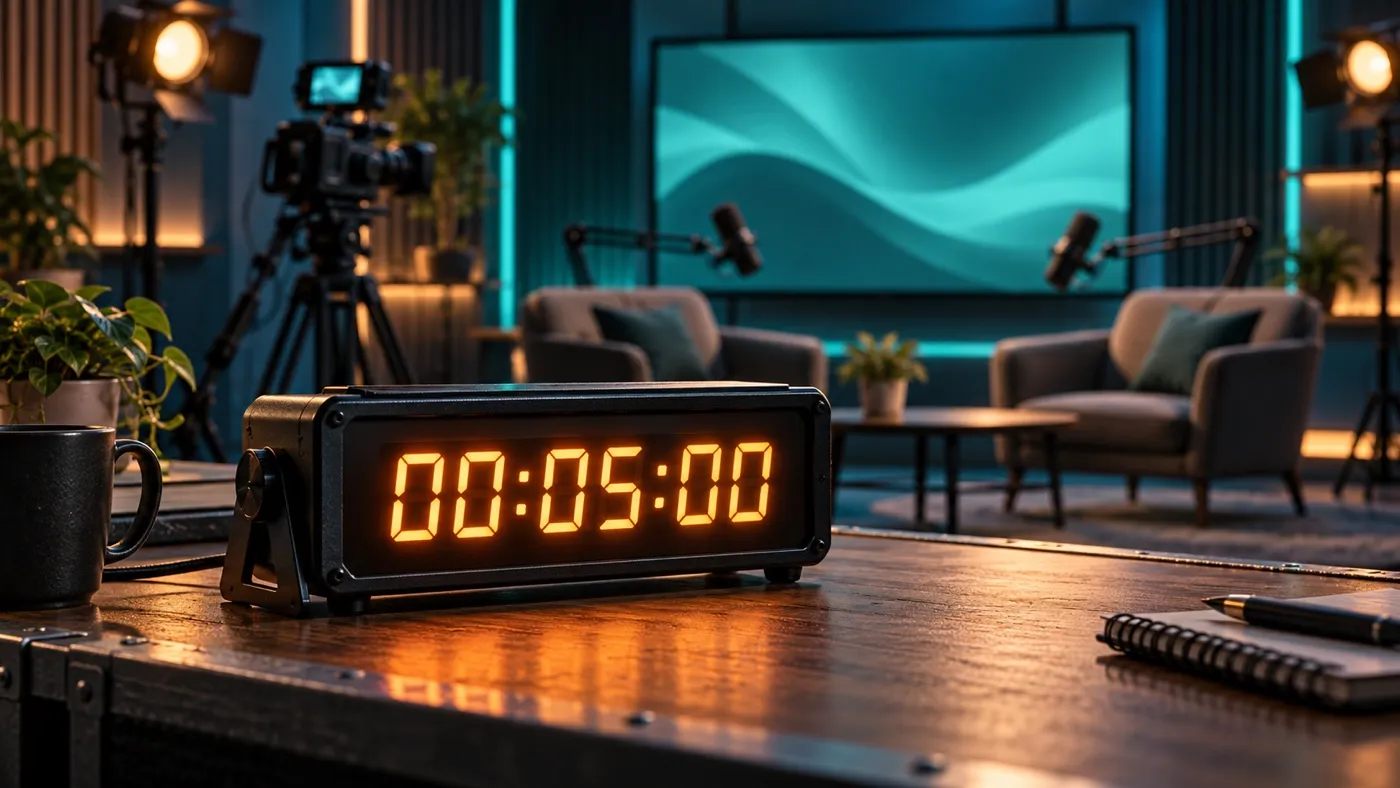
Nuestra propuesta es convertir una convocatoria en una escena de espera comprensible: qué va a pasar, a qué hora empieza y qué verá el público hasta entonces. Es una recomendación editorial para tu canal, no una descripción de la realización del torneo ni una afirmación de que Roblox utilizara una cuenta atrás.
Qué anunció Roblox para São Paulo
Roblox anunció la señal en portugués en sus canales brasileños de YouTube y TikTok, y la señal en inglés en sus canales oficiales de YouTube, Twitch y TikTok. El comunicado asignaba presentadores distintos a cada versión, pero publicaba una misma hora de inicio para la retransmisión. Esos son los planes de emisión que tomamos como referencia.
La cobertura de MultiAnime del 17 de octubre de 2026 (se abre en una pestaña nueva) también recogió el formato y el horario anunciados. La utilizamos como cobertura del anuncio, no como una crónica de lo sucedido durante el directo. La lección que desarrollamos a continuación es cómo trasladar una fecha de convocatoria a una espera visible en tu propia emisión.
Por qué importa a quien emite en directo
Una hora de inicio publicada crea una expectativa. Alguien puede abrir el canal antes del programa y encontrarse con una espera sin contexto. Preparar ese momento permite explicar qué está a punto de comenzar sin depender de que el espectador haya leído una publicación anterior o llegue justo cuando aparece el presentador.
El dato aprovechable del anuncio de São Paulo es la combinación de un horario común y dos versiones por idioma. No necesitamos conocer su realización ni reproducir su escala para extraer una tarea concreta: hacer que los mensajes previos apunten al mismo instante, aunque cada comunidad lo lea en su propia zona horaria.
En una producción con varias señales, acuerda qué representa ese instante: la apertura de la previa o el inicio del programa principal. Dos canales pueden abrir con antelaciones diferentes y seguir anunciando correctamente el mismo comienzo. Lo que conviene evitar es presentar dos plazos distintos como si fueran la misma hora de arranque.
La distinción también sirve para un canal individual. Si empiezas a emitir una espera a las 17:50 y el programa está anunciado a las 18:00, el contador debe apuntar al inicio del programa. No está diciendo cuándo se abrió la señal, sino cuánto falta para el momento que has comunicado al público.
Anuncia una hora que puedas cumplir
La primera decisión es fijar un único instante, no diseñar el contador. Escribe fecha, hora y zona horaria, y conserva esa referencia en la descripción del canal, los avisos y la escena. Puedes mostrar equivalencias locales, pero todas deben corresponder al mismo comienzo. UTC resulta útil como referencia común cuando la audiencia está repartida entre varios países.
En el anuncio de Roblox, las 17:00 de Brasilia del 15 de octubre de 2026 equivalen a las 20:00 UTC. Son dos formas de expresar el mismo instante, no dos convocatorias diferentes. Para tu programa, comprueba esa conversión antes de publicar y vuelve a revisarla si cambias la fecha; no reutilices sin verificar la equivalencia de otra emisión.
Conviene comprobar la referencia con alguien ajeno al proyecto. Una hora expresada solo en tu zona local se interpreta mal con facilidad, y un cambio de horario estacional puede descolocar a la audiencia aunque el mensaje sea correcto. Anotar la hora en formato de veinticuatro horas y acompañarla de la ciudad de referencia reduce las dudas sin complicar la escena.
La segunda decisión es de escena. Durante la espera debería entenderse qué va a pasar, cuándo comienza el programa principal y que todavía estás en la previa. Un mensaje corto, el nombre del programa y la hora bastan. Si añades un contador, vincúlalo al plazo anunciado y comprueba que el texto y los números no estén comunicando inicios diferentes.
La legibilidad se prueba en el peor caso, no en el mejor. Mira la escena en un móvil, a tamaño reducido y con el brillo bajo, y decide si el mensaje sigue leyéndose. Un contador grande con una tipografía fina puede resultar elegante en el monitor de edición y desaparecer en la pantalla de un espectador que acaba de abrir el canal.
La tercera decisión es la transición. Prepara la escena de contenido y ensaya el cambio desde la espera con los controles que utilizarás durante la emisión. Si surge un retraso, ten listo un mensaje de incidencia y comunica el nuevo plan. Cambiar silenciosamente el plazo del contador no explica a la audiencia por qué no ha empezado el programa.
Decide también qué harás al llegar a cero. Asigna quién retira la cuenta atrás y quién da paso al programa, aunque ambas tareas las haga la misma persona. Si vas a empezar más tarde, cambia el mensaje de espera; si comienzas antes, retira el contador. No dejes un cero fijo o una cuenta todavía en marcha contradiciendo lo que ya está ocurriendo en pantalla.
Prepara la espera y compruébala antes de emitir
Antes de emitir, recorre la secuencia completa: abre la espera, revisa la hora publicada, vuelve desde otra escena y comprueba la transición al contenido. Mira la salida real de OBS y verifica que no se conserva un texto antiguo. Ese ensayo es el que convierte una hora del calendario en una instrucción clara para quien acaba de llegar al canal.
Para llevar ese plazo a la pantalla, en OverlayOn eliges una plantilla de cuenta atrás, defines la fecha y la hora de finalización y copias la URL para añadirla como fuente de navegador en OBS. Personaliza el mensaje para que indique qué comienza al terminar la espera y revisa el resultado dentro de la escena que vas a utilizar.
Así puedes presentar el tiempo restante hasta tu convocatoria y mantenerlo junto al nombre del programa, en lugar de dejar la hora solo en la descripción del canal. Configura tu cuenta atrás en OverlayOn y ensaya su retirada al pasar de la espera al contenido.