26. Oktober 2026
NBA 2026–27: Deinen Kommentarstream in OBS vorbereiten
Bereite zum Start der NBA 2026–27 deinen Kommentarstream in OBS vor: mit manuellem Spielstand, Spieluhr, passenden Szenen und einem Probelauf.
Die NBA-Saison 2026–27 begann am 20. Oktober 2026 (wird in einem neuen Tab geöffnet). NBC und Peacock hatten drei Spiele zum Auftakt angekündigt (wird in einem neuen Tab geöffnet). Wer die neue Saison auf dem eigenen Kanal kommentieren möchte, hat damit einen konkreten Anlass, seine Szene vorzubereiten: Das Publikum soll dem Kommentar folgen und den Spielstand einordnen können.
Vielleicht schaltet jemand erst ein, nachdem du schon eine halbe Stunde gesprochen hast. Deine Stimme beschreibt den letzten Spielzug; eine sichtbare Spielstandsanzeige liefert den verpassten Kontext. Teams, Punkte und Viertel beantworten die wichtigsten Fragen, bevor du sie wiederholen musst. Die Aufgabe besteht darin, diese Angaben mit deinem Kommentar in Einklang zu halten.
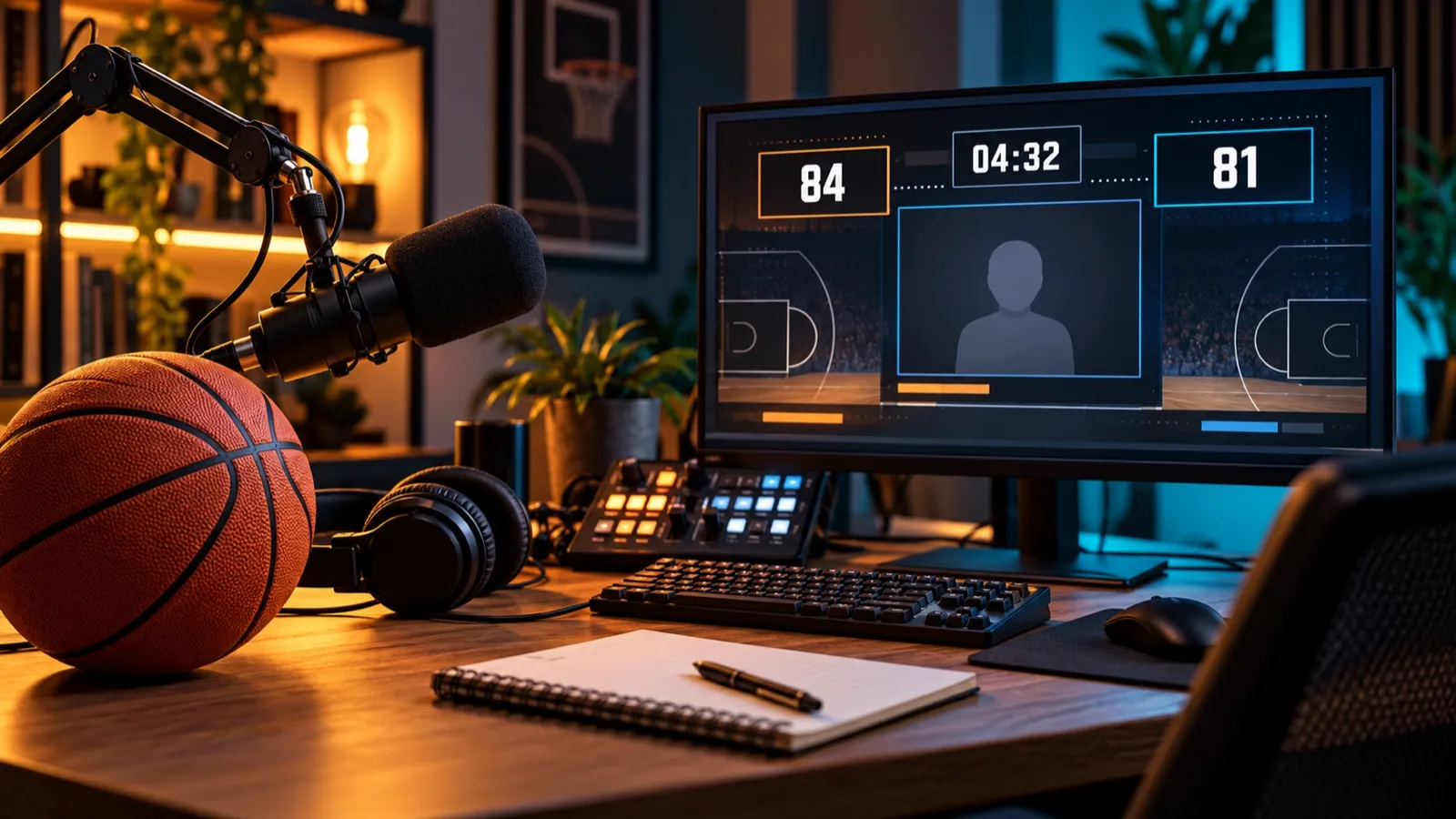
Redaktionelle Illustration eines Arbeitsplatzes für einen Basketball-Kommentarstream.
Lege fest, welche Sendung du machen möchtest
Diese Anleitung beschreibt eine Sendung mit deinem eigenen Kommentar und deiner Analyse: deine Kamera, deine Stimme, eigene Grafiken und das Gespräch mit deiner Community, ohne Bild oder Ton der Spielübertragung einzubinden. Bereite eine kurze Begrüßung vor, die neuen Zuschauern erklärt, was sie auf deinem Kanal erwartet.
Lege auch die Aufgabe der Spielstandsanzeige fest. Sie soll den Moment abbilden, den du gerade kommentierst. Mache in der Vorberichterstattung deutlich, dass das Spiel noch nicht begonnen hat. Ergänze den Spielstand zur Halbzeit um einen Pausenhinweis in OBS. Entferne beim Ende deiner Sendung eine noch laufende Uhr.
Nutze dieselbe Referenz für Kommentar und Daten
Wenn du das Spiel über eine Übertragung verfolgst und Ergebnisse auf einer anderen Website nachsiehst, können die Angaben aus unterschiedlichen Spielmomenten stammen. Verwende das Bild, das du gerade siehst, als Referenz für deine manuelle Anzeige. Nenne zwischendurch das Viertel und die verbleibende Zeit.
Stell dir vor, du beschreibst einen Angriff, während eine Ergebnisseite bereits den nächsten Korb anzeigt. Würdest du diesen Spielstand übernehmen, wäre das Ergebnis deinem Kommentar voraus. Warte, bis du den Spielzug in deiner Referenz erreicht hast, und ändere dann die Punkte. Prüfe nach einem Neuladen Punkte, Viertel und Zeit, falls sich deine Position im Spiel verschoben hat.
So bleibt deine eigene Sendung in sich stimmig. Einzelne Zuschauer können andere Verzögerungen haben; eine eingeblendete Uhr synchronisiert das Publikum nicht automatisch. Wenn du mit jemandem zusammen kommentierst, einigt euch vor dem Start auf eine Referenz und prüft sie nach einer Unterbrechung erneut.
Zeige nur Angaben, die du aktuell halten kannst
Beginne mit Teamnamen, Punkten und Viertel. Ergänze die Spieluhr, sobald du ihre Stopps und Neustarts bedienen kannst. Ein erfundenes Beispiel wie „84–81, drittes Viertel, 04:32“ ordnet deinen Kommentar ein, ohne den Bildschirm mit Statistiken zu füllen.
Behalte jedes Team während der gesamten Sendung auf derselben Seite. Nutze klar unterscheidbare Kürzel und prüfe, ob die Punkte auch in einer auf Smartphone-Größe verkleinerten Vorschau lesbar bleiben. Lass Platz für deine Kamera und halte Chatnachrichten von den Zahlen fern.
Übe auch eine Korrektur. Wenn du Punkte dem falschen Team zuordnest, korrigiere die Angabe und prüfe beide Punktestände, bevor du weitermachst. Eine kurze Pause für eine verlässliche Referenz ist besser, als weitere Spielzüge auf einen falschen Spielstand aufzubauen.
Bereite eine Spieluhr mit zwölf Minuten vor
Die Zeitregeln der NBA (wird in einem neuen Tab geöffnet) schreiben zwölf Minuten pro regulärem Viertel vor. Prüfe die Anfangsdauer deiner Vorlage und stelle vor Spielbeginn 12:00 ein. Verlasse dich nicht darauf, dass die Standardwerte zu diesem Wettbewerb passen.
Die eingeblendete Uhr muss bedient werden. Stoppe und starte sie passend zu deiner Spielreferenz und korrigiere die Zeit bei Abweichungen. Prüfe beim Wechsel ins nächste Viertel sowohl den Abschnitt als auch die Dauer, bevor du die Uhr startest. Übe diesen Übergang: Eine richtige Einstellung zu Sendungsbeginn bedeutet nicht automatisch, dass auch das nächste Viertel mit der gewünschten Zeit startet.
Steuere die Anzeige in deiner Szene mit OverlayOn
Für diesen Aufbau bündelt OverlayOn die Änderungen am Spielstand in einem Editor. Du kannst Namen und Farben anpassen, jedem Team +1, +2 und +3 Punkte geben, das Viertel wechseln sowie die Uhr einstellen, pausieren und fortsetzen. Über diese Bedienelemente aktualisierst du die Punkte und behältst dabei das Design deiner Szene bei.
Erstelle eine Basketball-Anzeige, bereite die Teams vor und füge ihre URL als Browserquelle in OBS (wird in einem neuen Tab geöffnet) hinzu. Passe die Fläche der Quelle an das Layout an und prüfe die Größe in der Programmausgabe. Die Ersteinrichtung erklärt unsere Anleitung für eine Basketball-Spielstandsanzeige in OBS.
Dieser Ablauf ist manuell: Du trägst die Punkte ein und bedienst die Uhr. Ein automatischer Datenfeed mit offiziellen NBA-Ergebnissen ist nicht enthalten. Wenn du gleichzeitig kommentierst, übe die Bedienung vor dem ersten Spiel oder übergib sie jemandem, der dieselbe Referenz verfolgt.
Probe vor dem Stream einen vollständigen Ablauf
Erstelle eine kurze lokale Aufnahme und gehe diese Schritte durch:
- Stelle die Teams vor und prüfe ihre Zuordnung zur richtigen Seite.
- Vergib einen, zwei und drei Punkte und korrigiere eine absichtlich falsche Eingabe.
- Starte und pausiere die Uhr und passe die Zeit wieder an deine Referenz an.
- Wechsle das Viertel und prüfe erneut die eingestellte Dauer.
- Wechsle zur Pausenszene und zurück zum Kommentar. Prüfe, ob die Daten erhalten und lesbar bleiben.
Sieh dir die Aufnahme an und höre auf deine Stimme, während du den Spielstand beobachtest. Dabei merkst du, ob du gleichzeitig bedienen und verständlich kommentieren kannst oder ob du die Szene vereinfachen oder Aufgaben verteilen solltest.
Sind die Teams vorbereitet und die Abläufe geübt, kannst du dich in deiner Sendung auf die Erklärung des Spiels konzentrieren. Erstelle deine Basketball-Spielstandsanzeige mit OverlayOn und bereite die Szene für deinen nächsten Stream der Saison vor.
Quellen
- NBCUniversal: Ankündigung des NBA-Saisonauftakts 2026–27 (wird in einem neuen Tab geöffnet)
- Tom’s Guide: Startdatum der Saison 2026–27 (wird in einem neuen Tab geöffnet)
- NBA: Regel 5 zu Punkten und Spielzeit (wird in einem neuen Tab geöffnet)
- OBS: Dokumentation der Browserquelle (wird in einem neuen Tab geöffnet)