28. September 2026
Liga Portugal Creators Cup: ein Turnier in OBS zeigen
Beim Creators Cup spielten neun Teams kurze Partien an einem Nachmittag. So steuerst du Spielstand, Uhr und Übergänge zuverlässig in OBS.
Am 26. September 2026 gewann Betclic den dritten Liga Portugal Creators Cup (wird in einem neuen Tab geöffnet) nach vier Siegen in vier Partien. In Porto trafen neun Teams aus Streamern, Influencern, Schauspielern, Musikern, Comedians, Podcastern und weiteren Personen der Unterhaltungsbranche aufeinander. Unabhängig vom Sieger liefert das Format eine nützliche Lektion für Creator, die ein Turnier produzieren: Die Aufgabe besteht nicht darin, einen Spielstand zu zeigen, sondern zwischen Partien zu wechseln, ohne den vorherigen Zustand zu übernehmen.
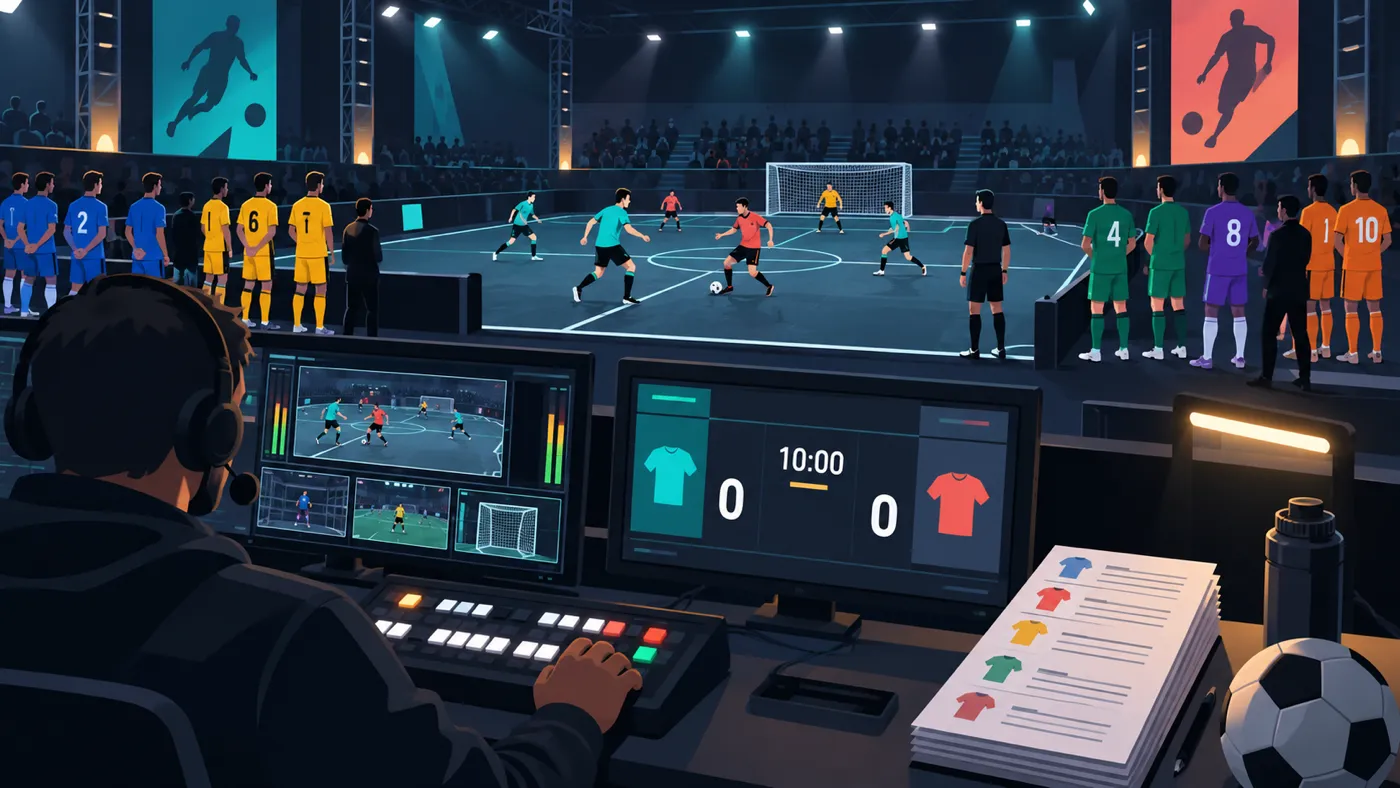
Ein Spielplan mit kurzen Partien bündelt viele Entscheidungen in wenigen Stunden. Teamnamen müssen ausgetauscht, Tore zurückgesetzt, eine einheitliche Uhr gestartet und die Ausgabe vor dem nächsten Anstoß kontrolliert werden. Existieren diese Schritte nur im Gedächtnis des Bedieners, kann jeder Übergang falsche Teams oder einen alten Spielstand auf dem Bildschirm hinterlassen.
Was der Creators Cup 2026 gezeigt hat
Liga Portugal berichtete, dass Betclic beide Gruppenspiele gewann, im Halbfinale das Musiker-Team besiegte und sich im Finale gegen Sport TV durchsetzte. Der Veranstalter bestätigte außerdem die Einzelpreise und den wohltätigen Zweck; die Einnahmen unterstützten Just a Change. Das sind Fakten über den offiziellen Wettbewerb. Sie bedeuten nicht, dass Teilnehmer, Liga Portugal oder Sport TV OverlayOn verwenden oder empfehlen.
Der von Diário de Coimbra veröffentlichte Spielplan (wird in einem neuen Tab geöffnet) zeigt die operative Komplexität: neun Gruppenspiele, ein Playoff, zwei Halbfinals und ein Finale, mit jeweils 15-minütigen Partien ab 14 Uhr. Die Teams waren auf drei Gruppen verteilt und vertraten Kategorien wie Streamer, Comedians, Schauspieler, Podcasts, Influencer und Musiker.
Die offizielle Teamliste (wird in einem neuen Tab geöffnet) nannte die Beteiligten und bestätigte die exklusive Live-Übertragung auf Sport TV. Diese Exklusivität ist wichtig: Dieser Artikel schlägt keine Weiterverwendung dieses Signals vor. Die Produktionslektionen gelten für eigene Turniere, Freundschaftsspiele oder Kommentare, wenn du über die nötigen Genehmigungen verfügst.
Kurze Turniere vervielfachen die Übergänge
Bei einem einzelnen Spiel kann eine falsche Konfiguration in der Vorschau auffallen. In einem Turnier öffnet jedes Spielende ein neues Risikofenster. Die Uhr muss stoppen, das Ergebnis muss notiert und das nächste Team-Paar vorbereitet werden, während die Sendung weiterläuft.
Auch das Publikum ist nicht immer von Anfang an dabei. Jemand kann den Livestream während der siebten Partie öffnen, ohne Gruppe, Farben oder aktuellen Stand zu kennen. Eine dauerhafte Spielstandsanzeige vermittelt die Grundlagen, ohne dass der Kommentar seine Erzählung ständig unterbrechen muss. Sie sollte nur bestätigte Informationen zeigen und auf kleinen Bildschirmen lesbar bleiben.
Trenne den Turnierzustand vom Spielzustand. Tabelle, Turnierbaum und Reihenfolge der nächsten Partien gehören zum ersten Bereich. Die Namen der beiden Teams, Tore und Zeitreferenz gehören zum zweiten. Eine manuelle Spielstandsanzeige löst diese zweite Ebene. Sie berechnet nicht selbst, wer eine Gruppe übersteht, und ersetzt kein offizielles Turniersystem.
Bestimme für jedes Spiel eine verlässliche Quelle
Bereite vor dem Event für jede Partie ein Blatt mit den exakten Teamnamen, ihrer Reihenfolge auf dem Bildschirm, erlaubten Farben und der für Torbestätigungen zuständigen Person vor. Halte auch fest, was die Uhr darstellt: verstrichene Zeit, eine manuell gesteuerte aufsteigende Zeit oder eine andere vom Format definierte Referenz.
Entscheide nicht während der Übertragung, welche Chat-Nachricht richtig zu sein scheint. Der Chat kann auf einen möglichen Fehler hinweisen, doch der Bediener sollte die Anzeige nach einer mit Veranstalter oder Produktion vereinbarten Quelle aktualisieren. Wird eine Szene geprüft, ist es besser zu warten, die Unsicherheit zu erklären oder die Grafik vorübergehend auszublenden, als ein unbestätigtes Ergebnis zu zeigen.
Lege ebenso die visuellen Grenzen fest. Textnamen können beide Seiten ohne kopierte Logos identifizieren. Möchtest du Wappen, Fotos, Marken oder geschützte Farben nutzen, kläre die Erlaubnis. Ein Grafikwerkzeug verleiht keine Rechte am Wettbewerb, seinen Teilnehmern oder seiner Übertragung.
Bereite die nächste Szene vor, bevor du sie zeigst
Der Übergang sollte beginnen, solange die Spielstandsanzeige ausgeblendet ist. Stoppe die Uhr, notiere das Endergebnis, nimm die Grafik aus der Sendung und lade beide Teams der nächsten Partie. Setze danach die Tore auf null und kontrolliere den Ausgangszustand. Verlasse dich nicht nur auf das Bedienfeld, sondern prüfe die tatsächliche OBS-Ausgabe.
Wenn eine Person moderiert und bedient, sollte zwischen den Spielen ein klarer Block reserviert sein. Eine kurze Warteszene schafft Zeit für Änderungen, ohne unvollständige Felder zu zeigen. Arbeiten zwei Personen zusammen, hilft eine knappe Bestätigung: Die Bedienung meldet die nächste Partie als bereit, die Regie prüft beide Namen und kehrt erst dann zum Spielfeld zurück.
Bei vielen aufeinanderfolgenden Partien sind einfache Konfigurationen leichter abzusichern. Dauerhafte Elemente sollten eine konkrete Frage beantworten: Teams, Tore und Uhr. Gruppeninformationen, Sponsoren oder das nächste Spiel können in eigenen Szenen erscheinen, sofern sie eine zuverlässige Quelle haben und den Hauptzustand nicht verdecken.
Probe Fehler und nicht nur den Start
Ein sinnvoller Test endet nicht, wenn zwei Teams und ein 0:0 erscheinen. Simuliere ein Tor für jede Seite, eine Korrektur, eine Pause der Uhr und den vollständigen Wechsel zu einer anderen Partie. Prüfe, ob die Namen vertauscht werden, die ausgeblendete Uhr weiterläuft oder der vorige Spielstand beim erneuten Einblenden zurückkehrt.
Probe auch eine Störung: den zeitweisen Verlust der Referenz, ein aberkanntes Tor oder eine Verzögerung zwischen dem betrachteten Signal und deiner Sendung. Lege fest, wer das Ausblenden der Grafik anordnen darf und wie die Moderation die Situation erklärt. Dieses Verfahren schützt die Klarheit besser als der Versuch, Genauigkeit vorzutäuschen, wenn die Information nicht geprüft werden kann.
Betrachte die Ausgabe abschließend auf einem Smartphone und kontrolliere den Kontrast. Creator-Turniere erreichen ihr Publikum häufig über soziale Netzwerke, wo viele Menschen den Stream auf einem kleinen Display öffnen. Eine kompakte Anzeige muss lesbar bleiben, ohne die Aktion zu verdecken oder Namen so stark zu kürzen, dass Teams nicht mehr erkennbar sind.
Bringe die manuelle Anzeige in dein Turnier
Mit OverlayOn kannst du eine manuelle Fußball-Spielstandsanzeige erstellen, Teams, Tore und Zeit im Editor ändern und das Ergebnis in OBS als Browserquelle veröffentlichen. An einem Tag mit mehreren Partien bereitest du jede Paarung vor, steuerst nur bestätigte Daten und nutzt vor jedem erneuten Einblenden dieselbe Übergangs-Checkliste.
Die Anzeige ist nicht der offizielle Feed des Liga Portugal Creators Cup, berechnet keine Gruppen und automatisiert keine Schiedsrichterentscheidungen. Sie dient der visuellen Ebene deines eigenen Turniers. Wenn du einen Creator-Wettbewerb oder eine lokale Liga vorbereitest, richte die Fußball-Spielstandsanzeige von OverlayOn ein (wird in einem neuen Tab geöffnet) und probe vor der Sendung zwei vollständige Partien.