

15. Juni 2024
So erstellst du ein Countdown-Overlay für deinen Stream
Erstelle ansprechende Countdown-Timer für deine Streams mit den anpassbaren OverlayOn-Templates.
Erstelle ansprechende Countdown-Timer für deine Streams mit den anpassbaren OverlayOn-Templates.
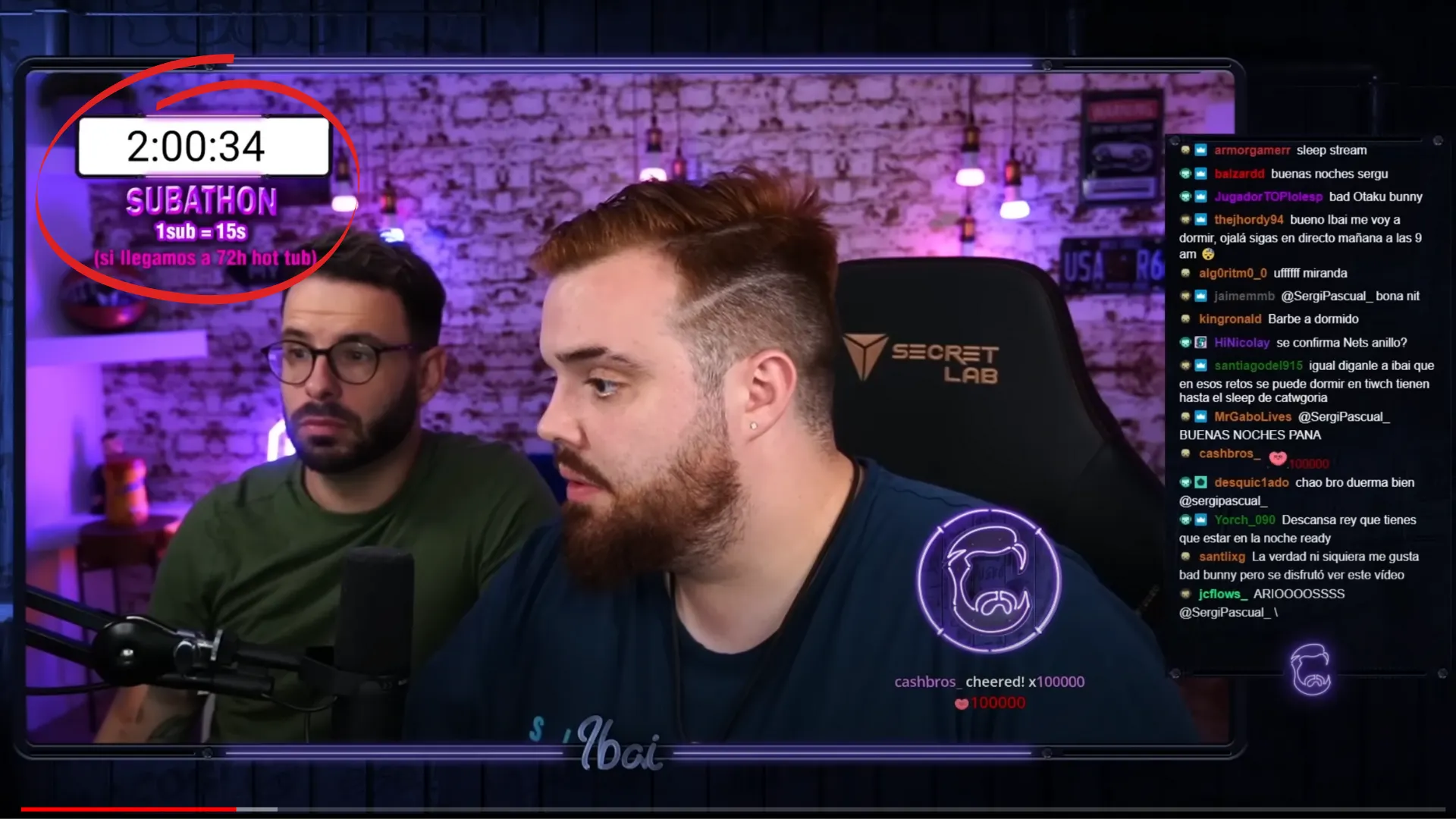
Countdowns sind ideal, um Spannung aufzubauen und Zuschauer schon vor dem Start aktiv einzubinden. Egal ob Stream-Beginn, Produktlaunch oder Event: Ein professionelles Countdown-Overlay verbessert die Zuschauererfahrung deutlich.
In diesem Guide zeigen wir dir, wie du ein Countdown-Overlay erstellst und an dein Branding anpasst.
Countdown einrichten
Countdown-Template öffnen Starte mit dem OverlayOn Countdown-Template.
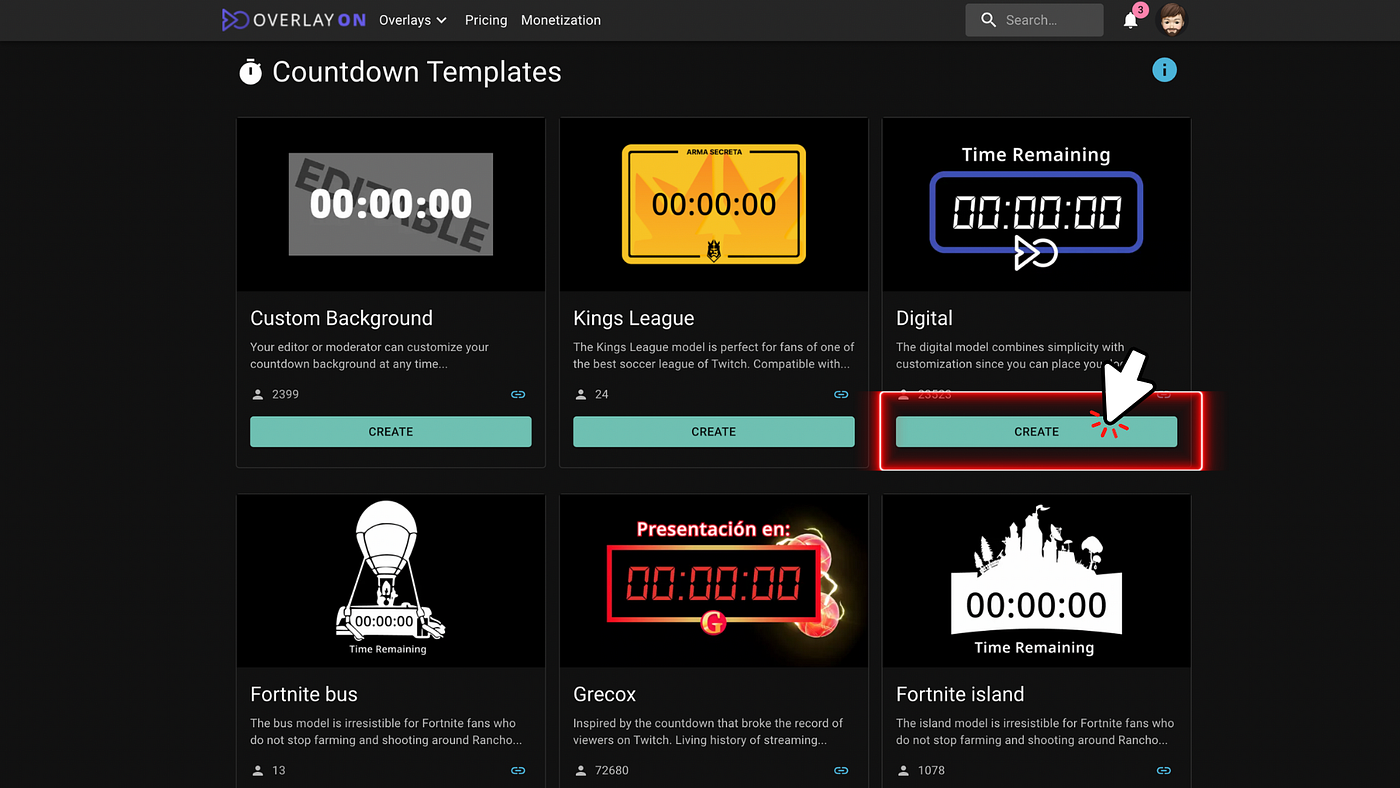
Timer anpassen Definiere Ziel-Datum und Uhrzeit und passe das Design an deinen Stream-Stil an.
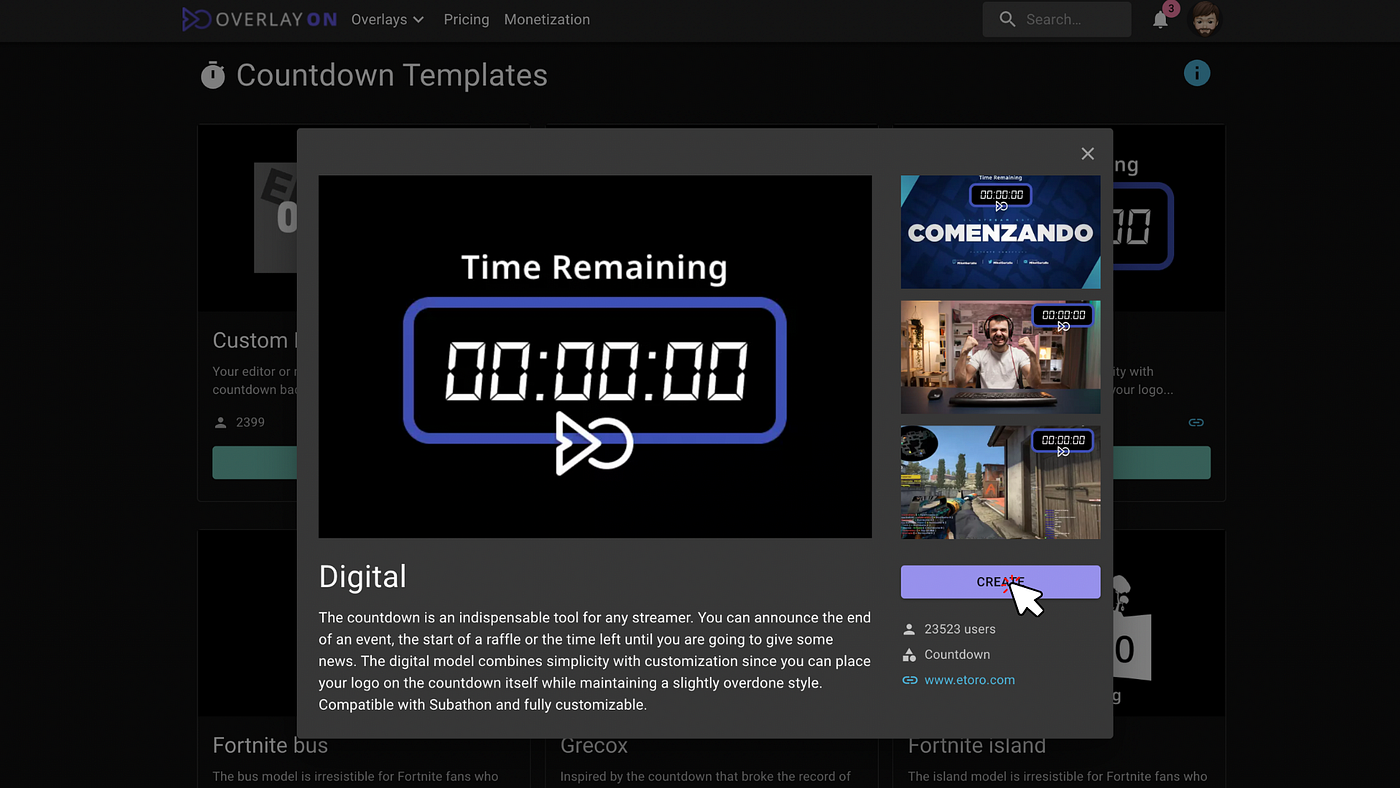
Anzeigeoptionen konfigurieren Wähle die Zeiteinheiten (Tage, Stunden, Minuten, Sekunden) und passe das Layout an.
Overlay generieren Nach der Konfiguration generierst du die URL für die Einbindung in deine Streaming-Software.
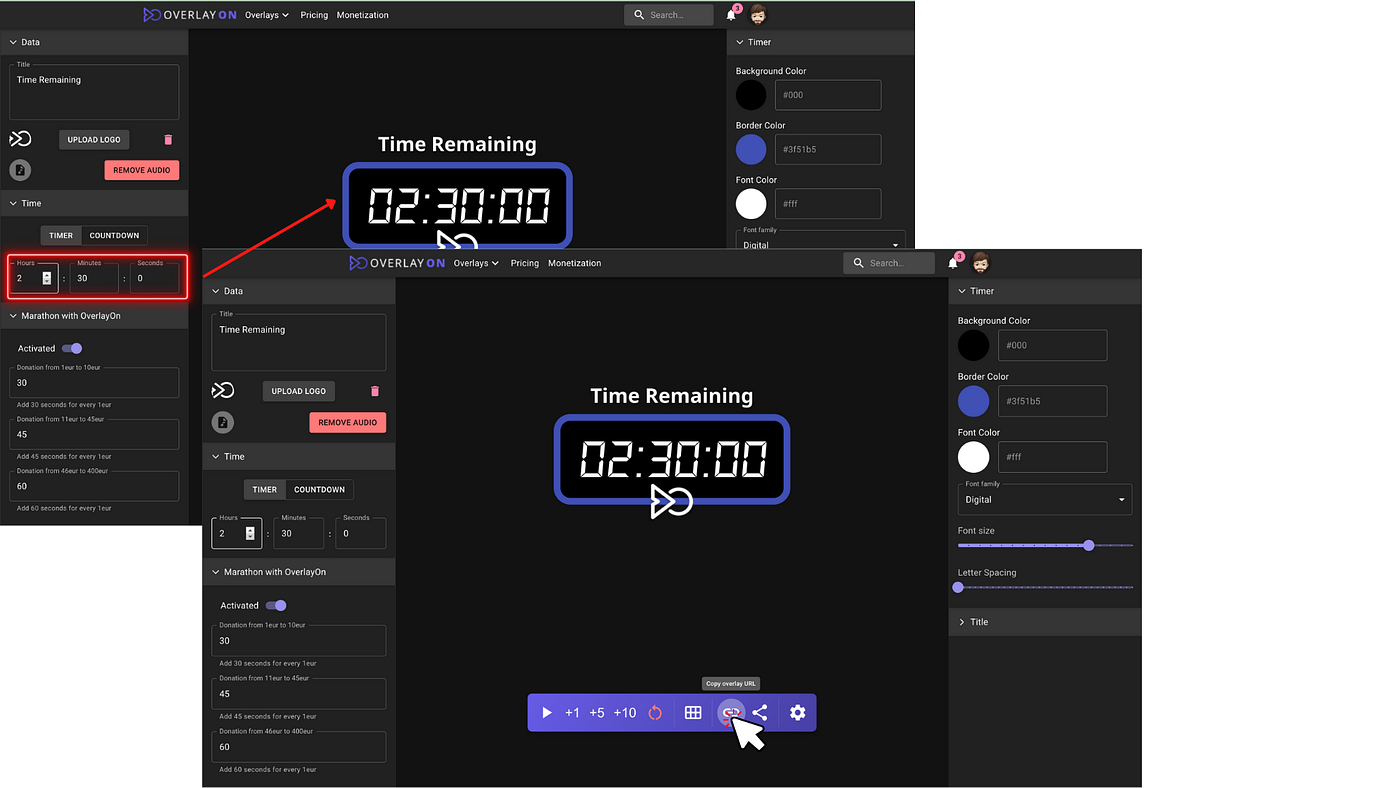
In OBS Studio einbinden
OBS Studio herunterladen Falls noch nicht installiert, lade OBS Studio herunter.
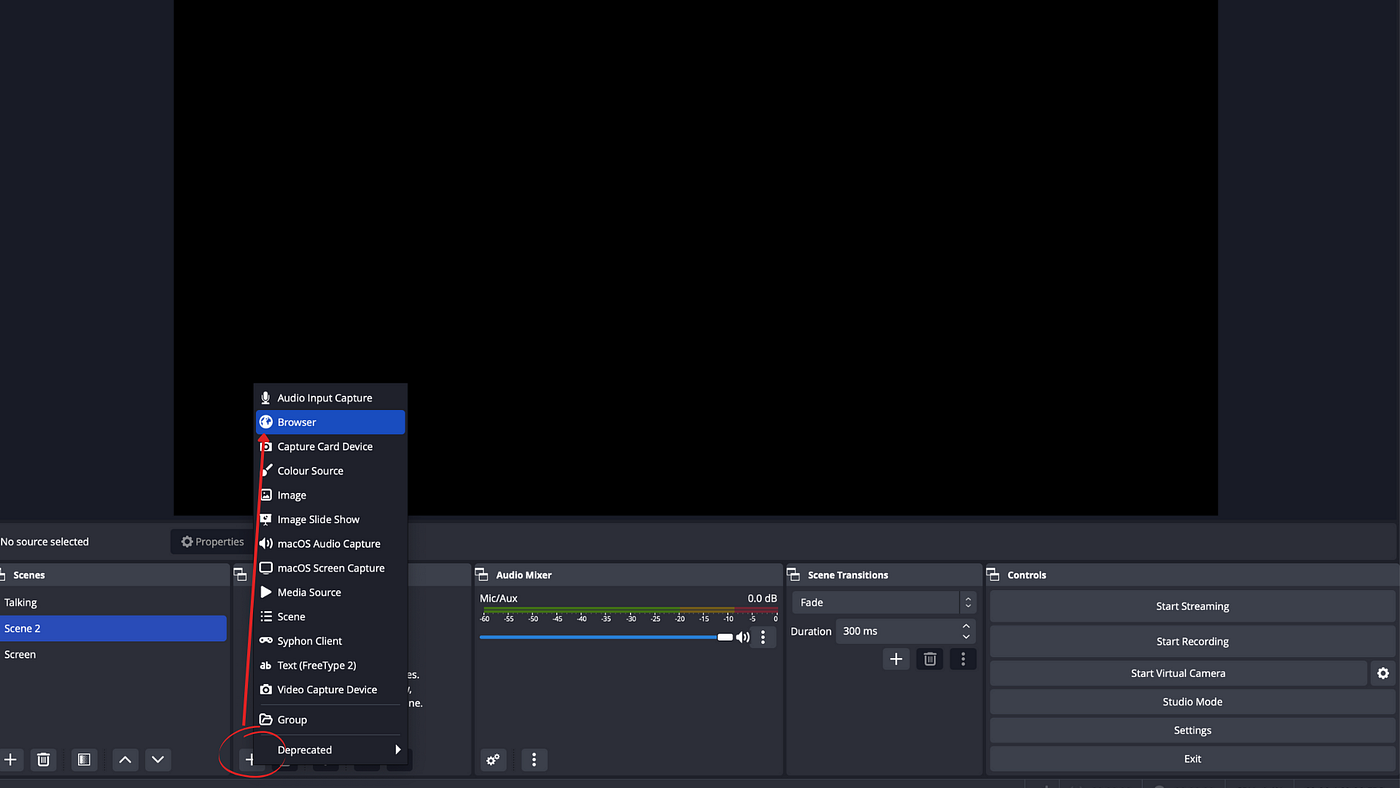
Browser Source hinzufügen Erstelle in OBS eine neue Browser Source in deiner Szene.
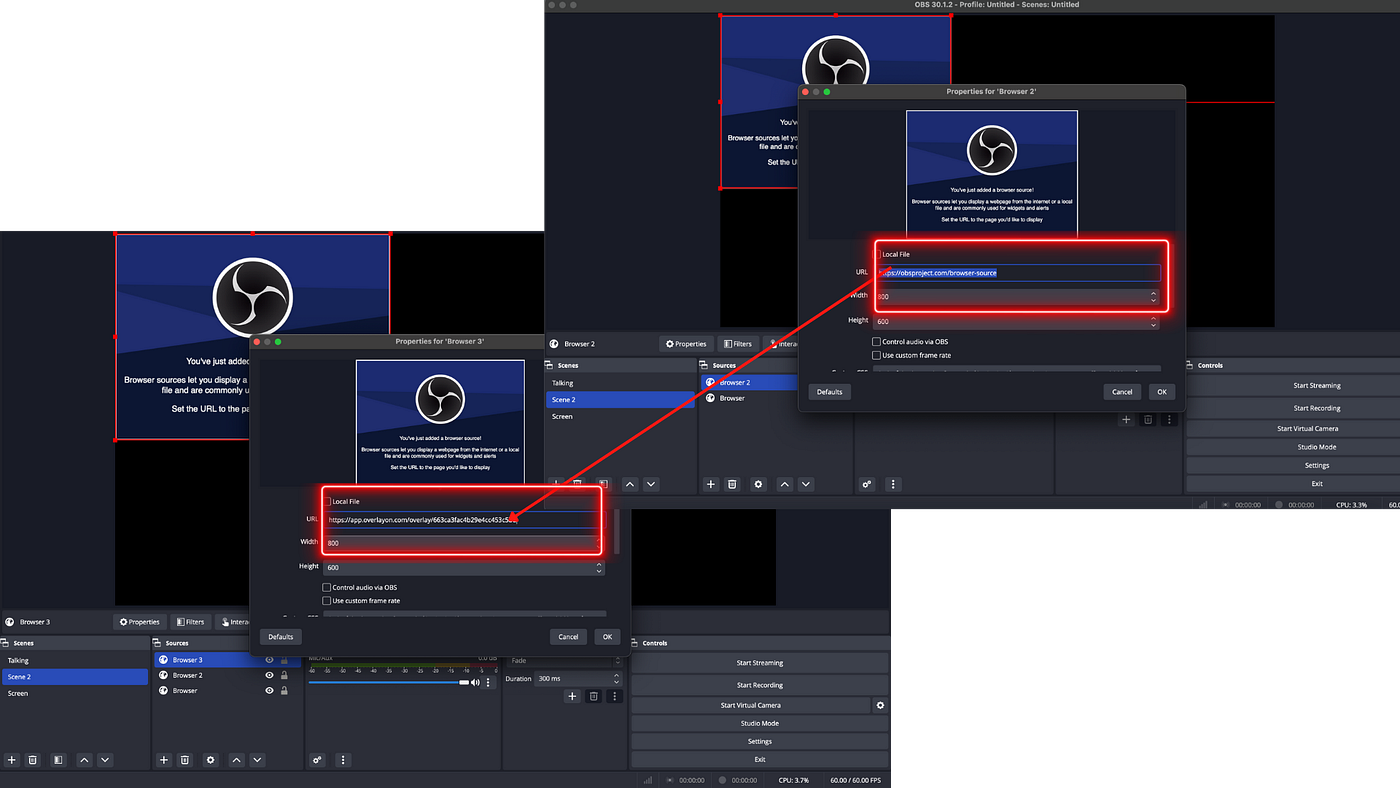
Quelle konfigurieren Füge die Countdown-URL von OverlayOn ein und setze passende Abmessungen.
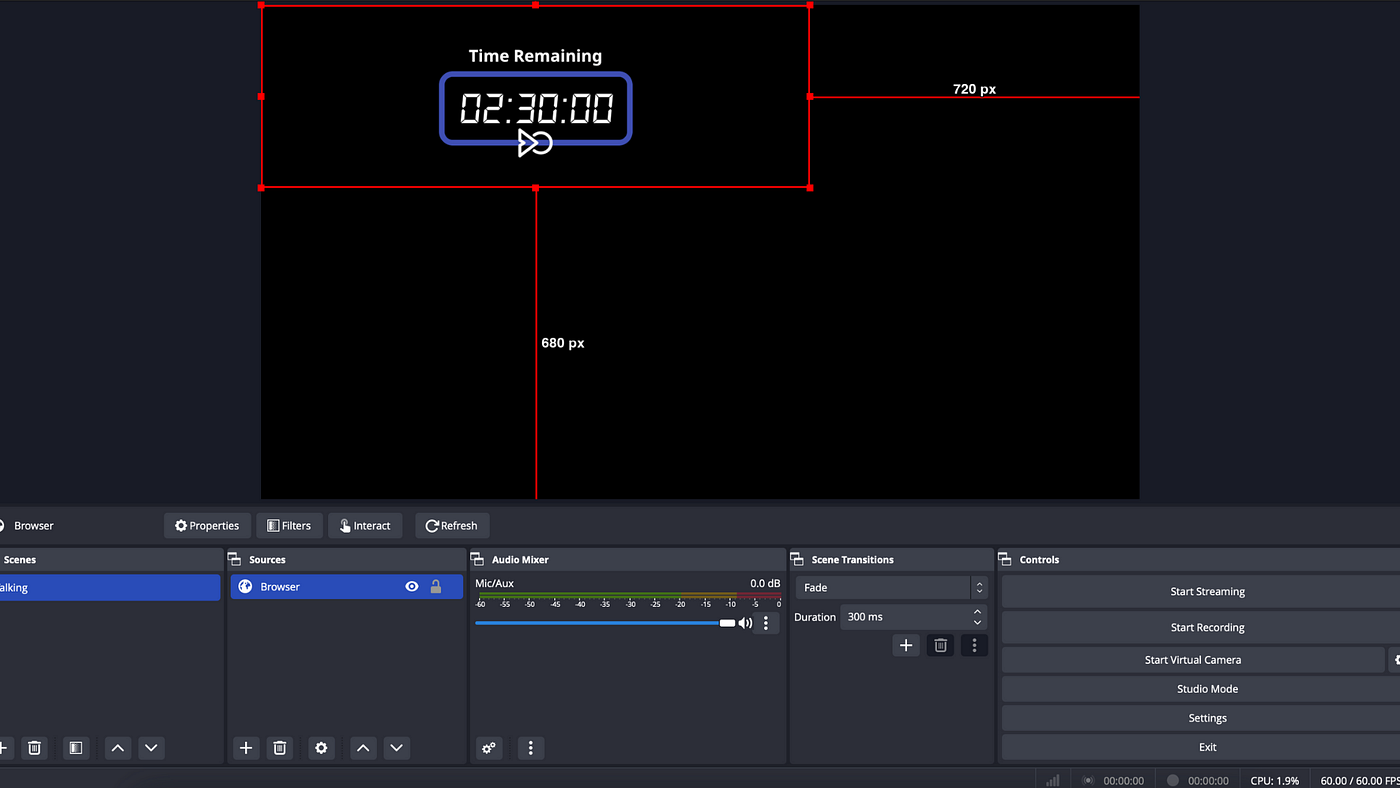
Overlay positionieren Positioniere den Countdown dort, wo er in der Szene maximale Wirkung hat.
Countdowns sind starke Werkzeuge für Spannung und Zuschauerbindung.
Best Practices für Countdown-Timer
Mit dem OverlayOn-Template erstellst du professionelle Overlays, die zu deiner Marke passen und deine Zuschauer besser auf den Stream einstimmen.
Erstelle jetzt dein eigenes Countdown-Overlay und steigere das Engagement deines Streams.
Setze Countdowns gezielt ein, um Retention und Interaktion nachhaltig zu verbessern.